免费顶级域名注册(详细图文教程)
域名是网络及计算机相关工作者日常工作工作中经常遇到的网络产品,搭建网站、个人博客、开发App应用等都会用到域名。有时又没有必要注册.com/.net等付费域名,临时注册一个免费域名拿来用用即可。本文就给大家介绍如何在Freenom.com上免费注册以.tk/.ml/.ga/.cf/.gq结尾的顶级域名。
Freenom.com是一家位于荷兰阿姆斯特丹的域名注册商,我们熟知的免费域名有.tk,.ml,.ga,.cf,.gq。.tk域名是南太平洋岛国托克劳的顶级域名,.ml则是马里的顶级域名,.ga是加蓬共和国的顶级域名,.cf则是中非共和国的域名,.gq是赤道几内亚国家的顶级域名。不过搜索引擎基本上已经不收录了,虽然这些域名和.cn其实没什么区别。以前这些免费域名都是分开注册的,后来都被托管到了Freenom,更加方便大家的注册。
1、域名注册
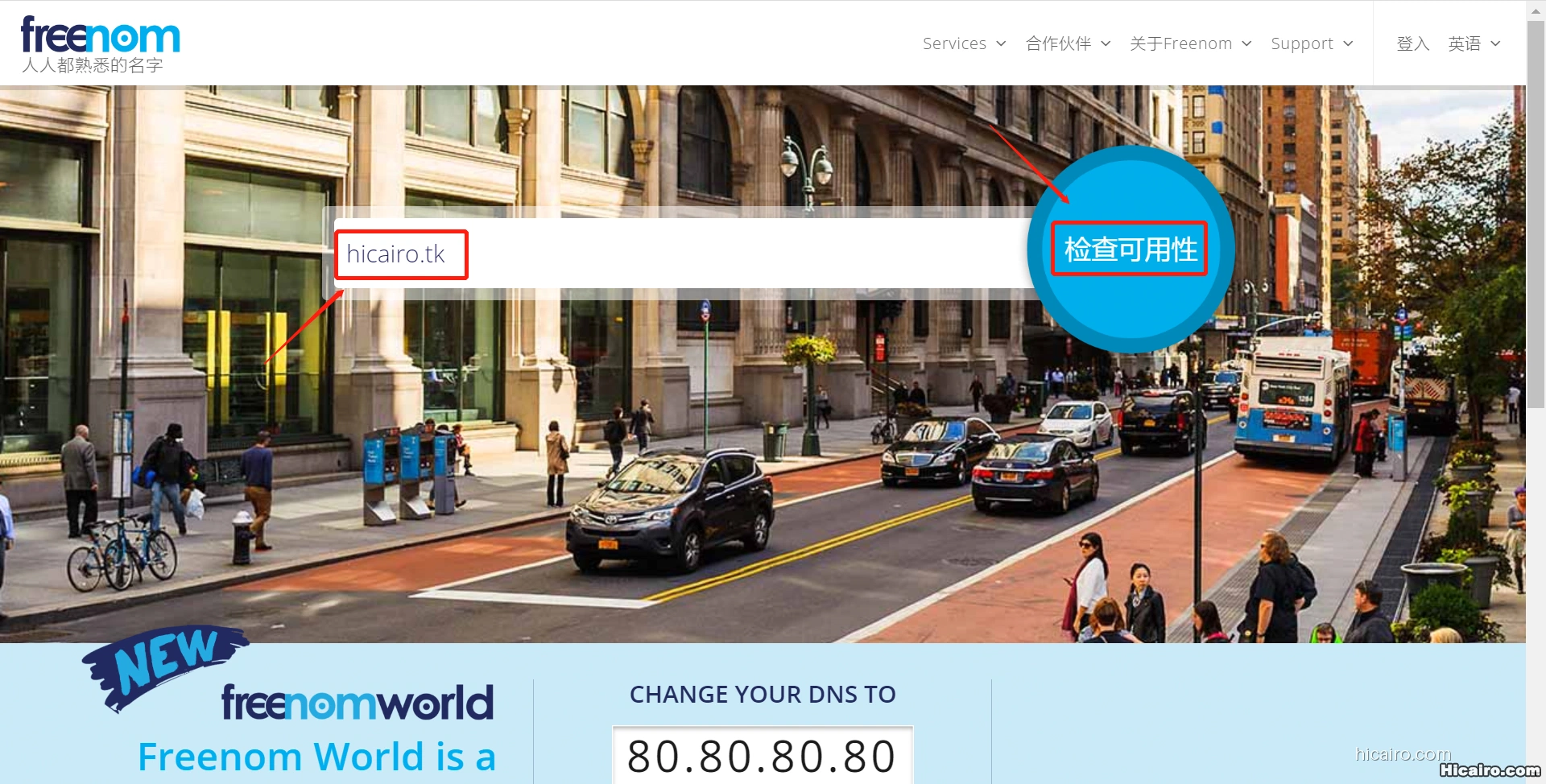
打开https://www.freenom.com/zh/index.html?lang=zh(在新窗口打开) ,会默认进入中文界面,不能直接注册,我们先选一个域名,在结算的时候注册。网站打开可能会有些慢,请保持耐心。
我会注册一个小号域名(hicairo.tk)为例,给大家予以说明,选域名时注意直接把后缀一起输入。
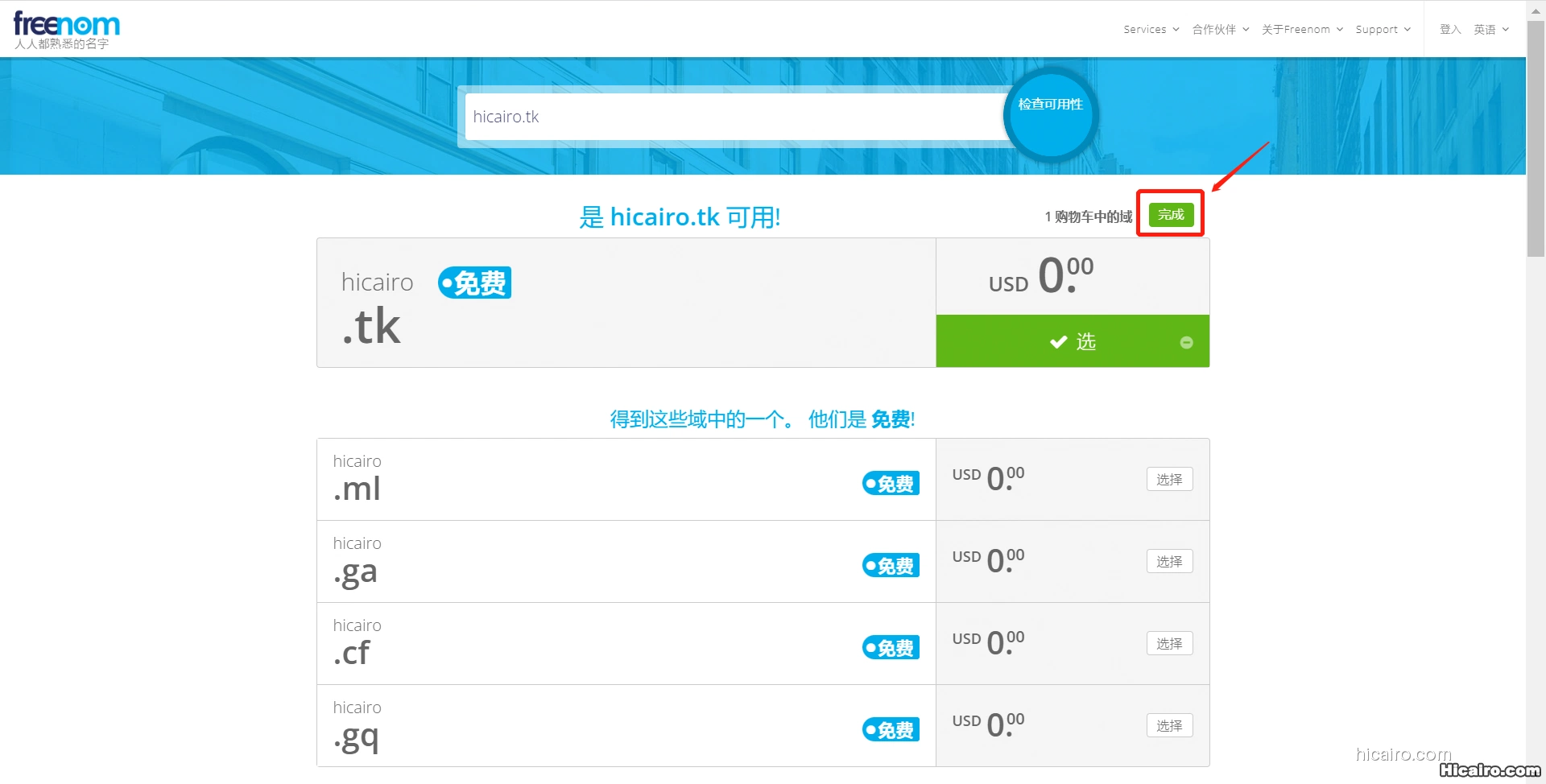
进入后直接点“完成”(右上角)
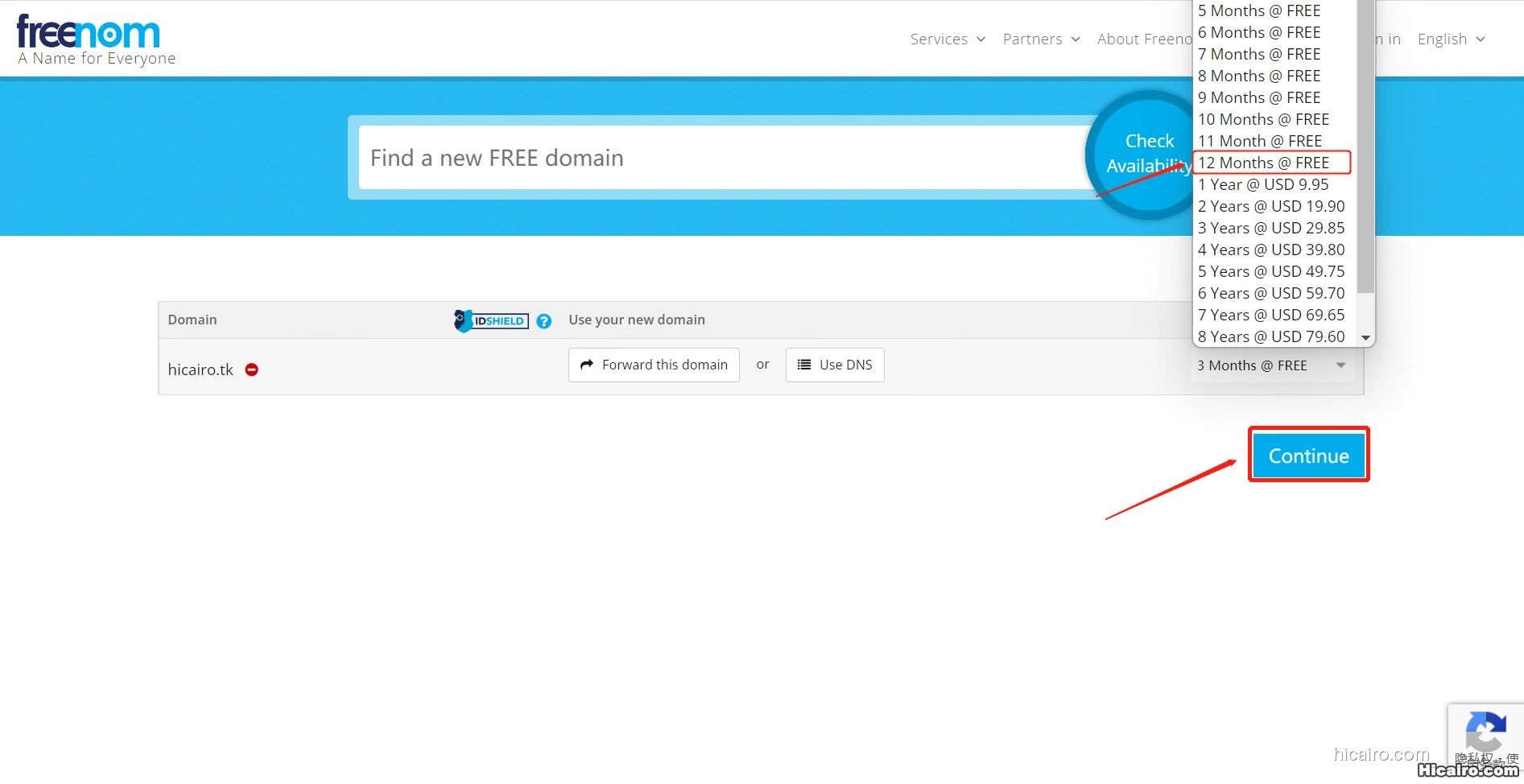
然后进入到购物车,选择“12Months@FREE”,然后点击“Continue”继续。
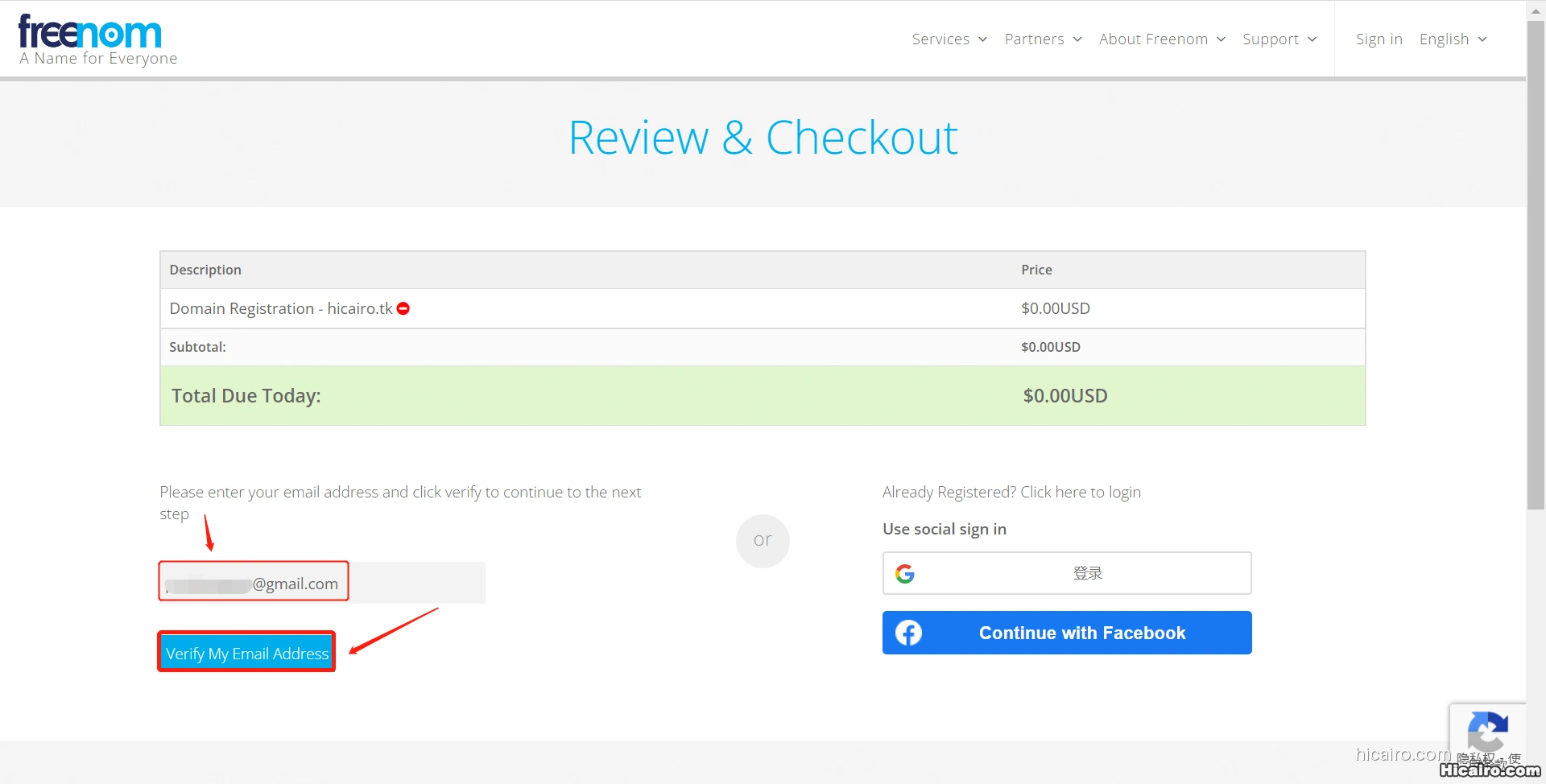
填入自己的邮箱,然后点击“Verify My Email Address”。亲测Gmail,QQ邮箱可以使用。
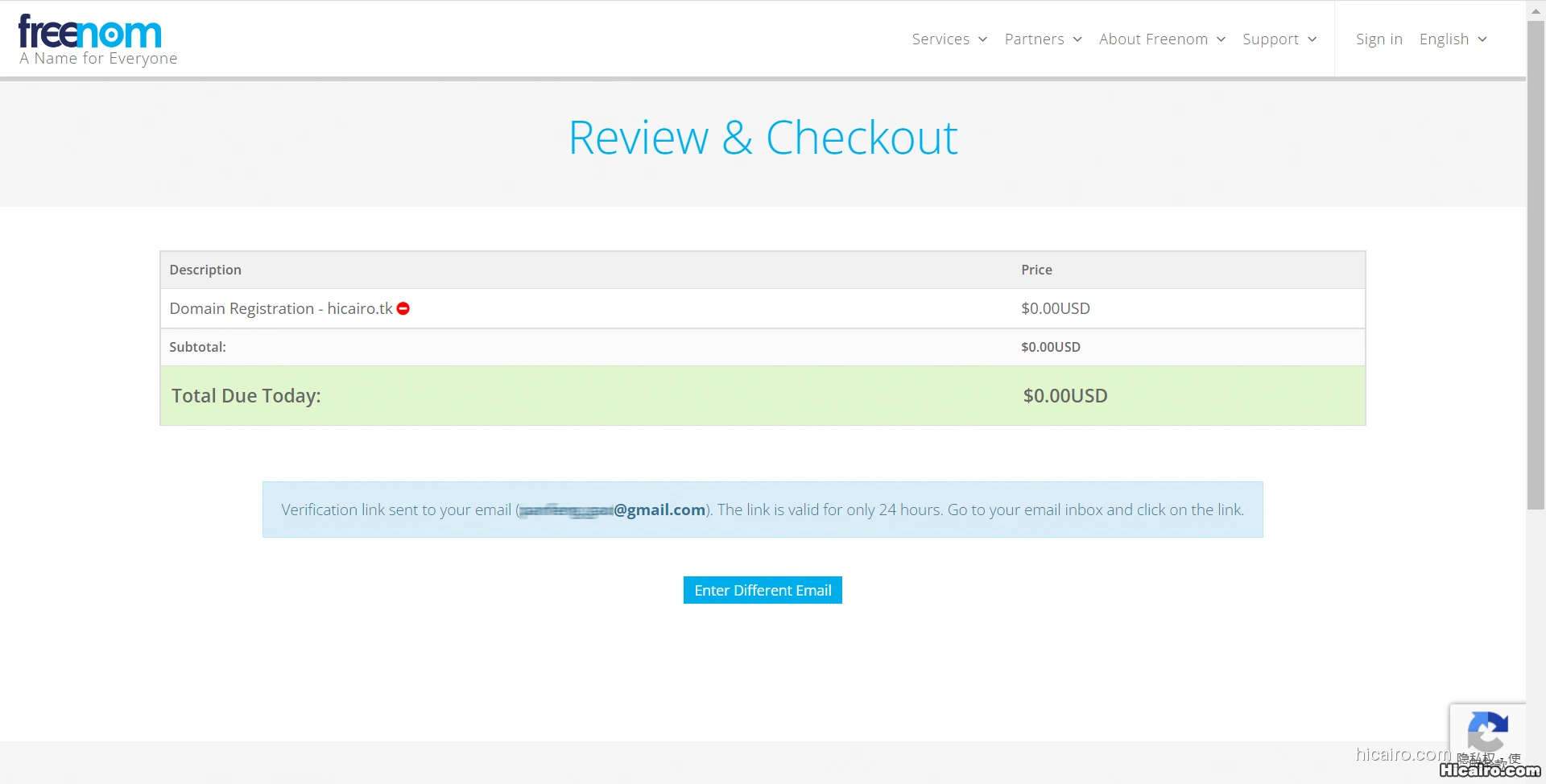
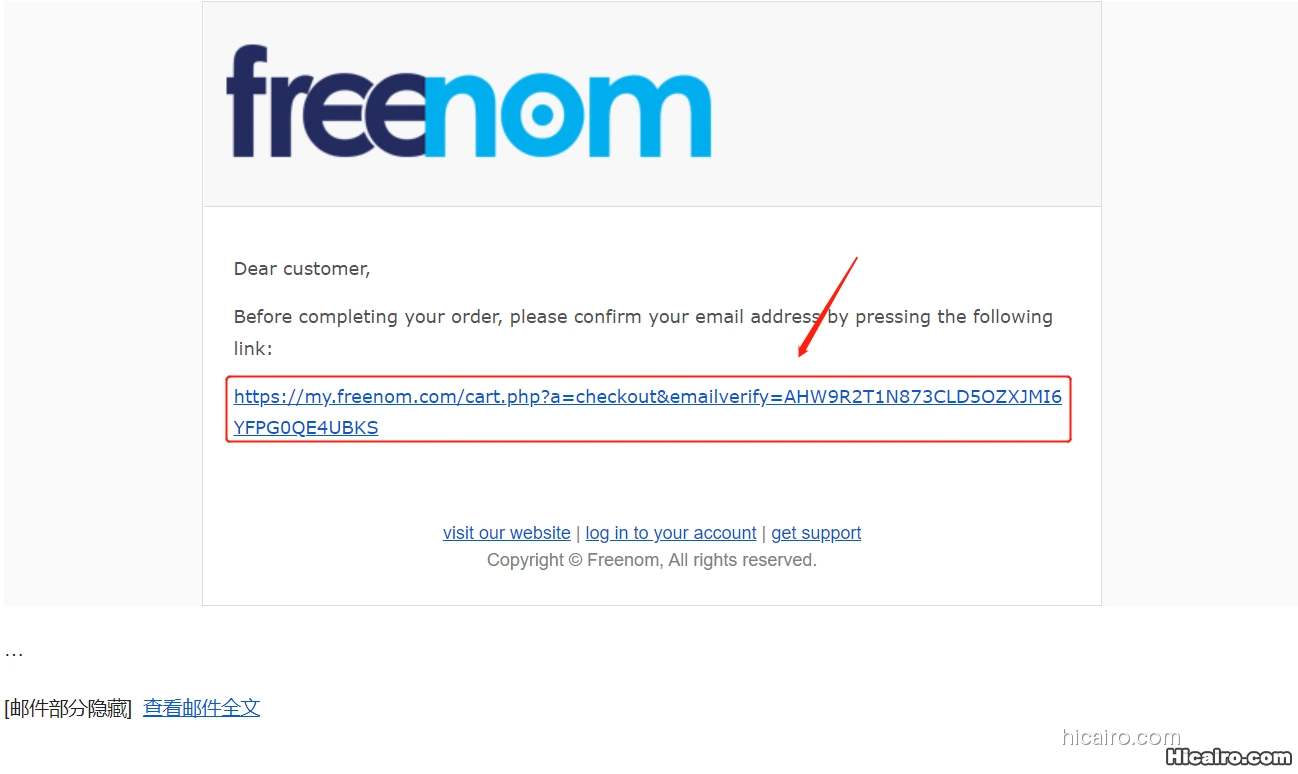
提示验证邮箱信息,我们会收到一封来自Freenom.com的邮件。
填写个人详细信息,注意最下面监控了你目前的IP,所填信息必须要和该IP对应。
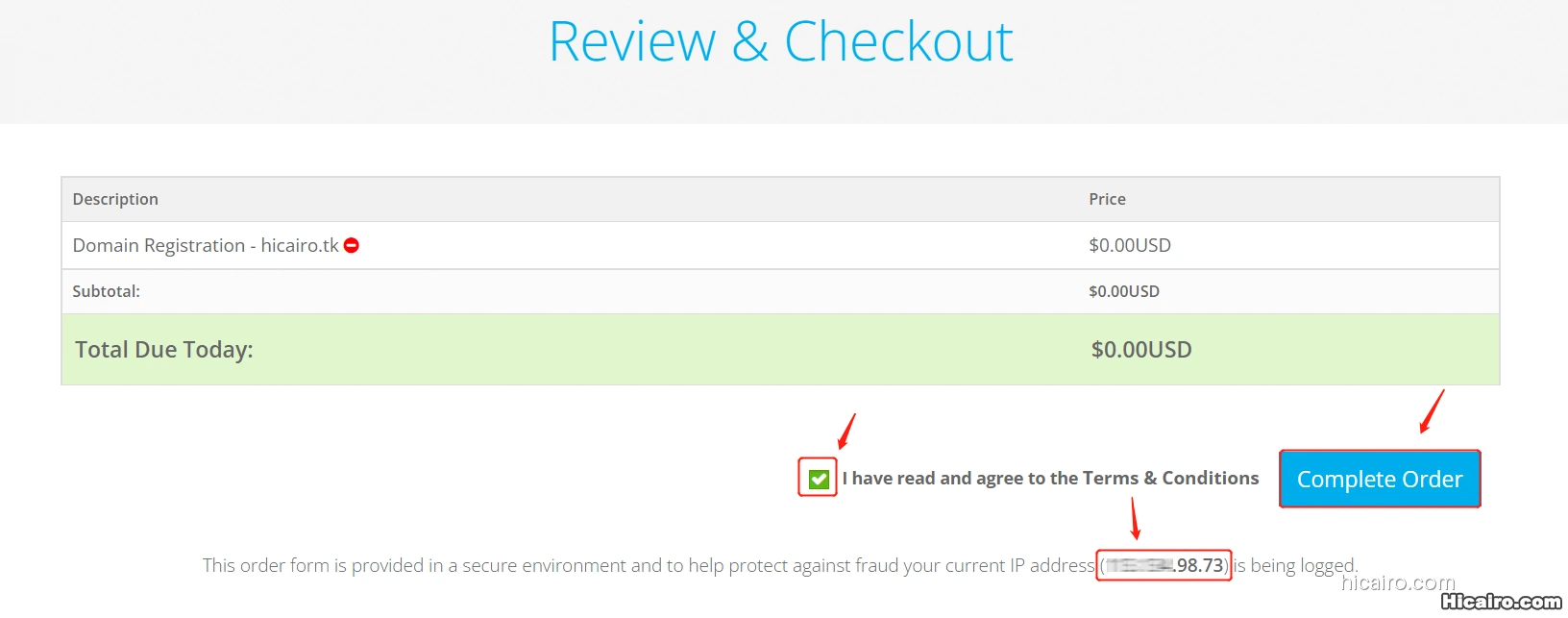
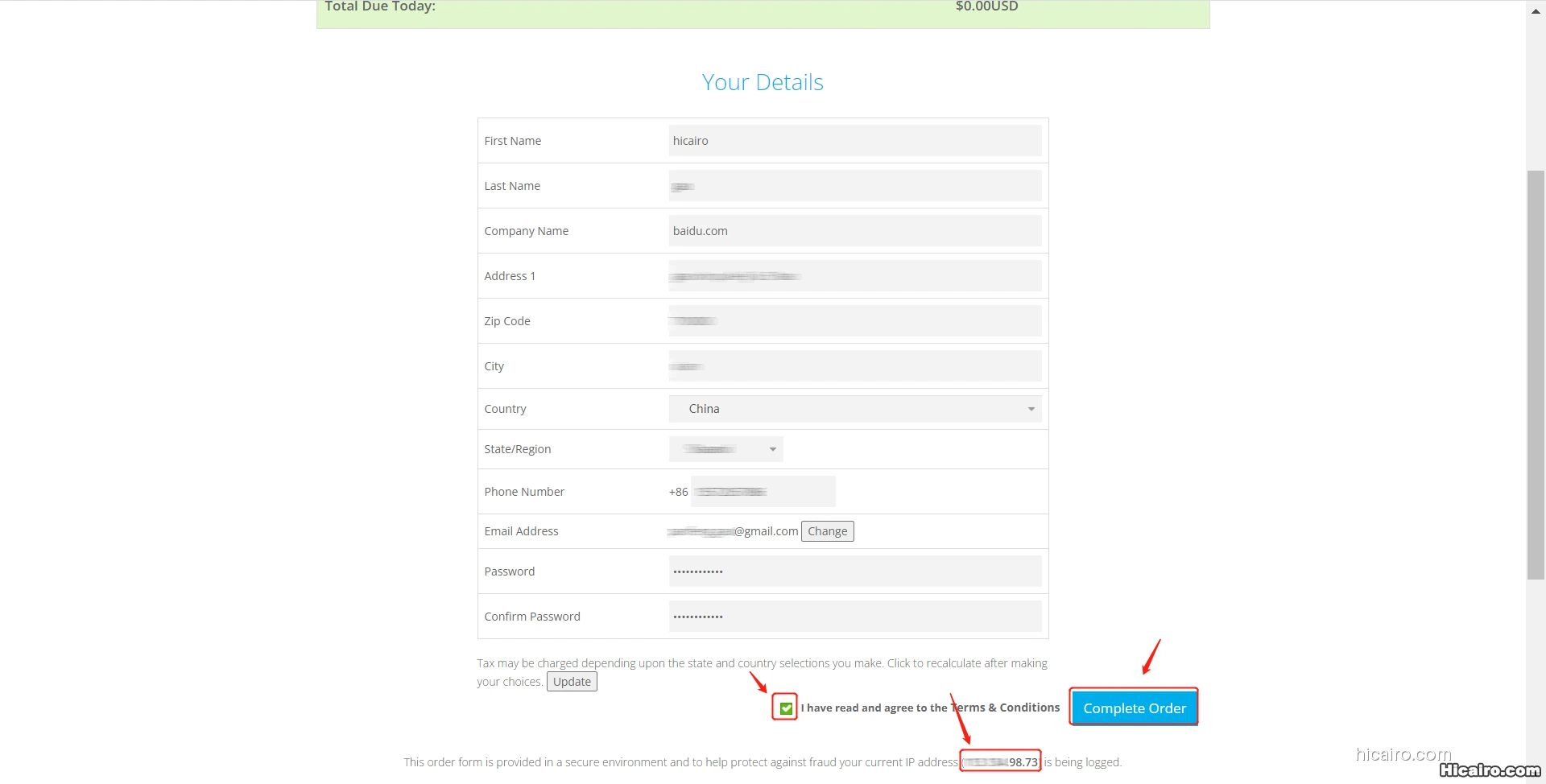
注册成功。
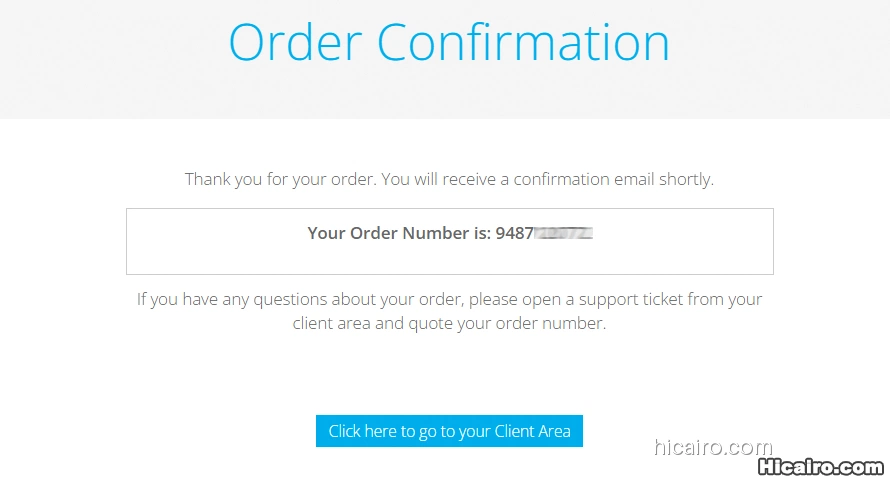
2、由于Freenom.com访问速度实在太慢,我们可以考虑使用DnsPod或Dynv6.net进行日常的管理解析工作,以下使用DnsPod举例。
访问https://console.dnspod.cn/dns/list(在新窗口打开) ,登录后点击“添加域名”。
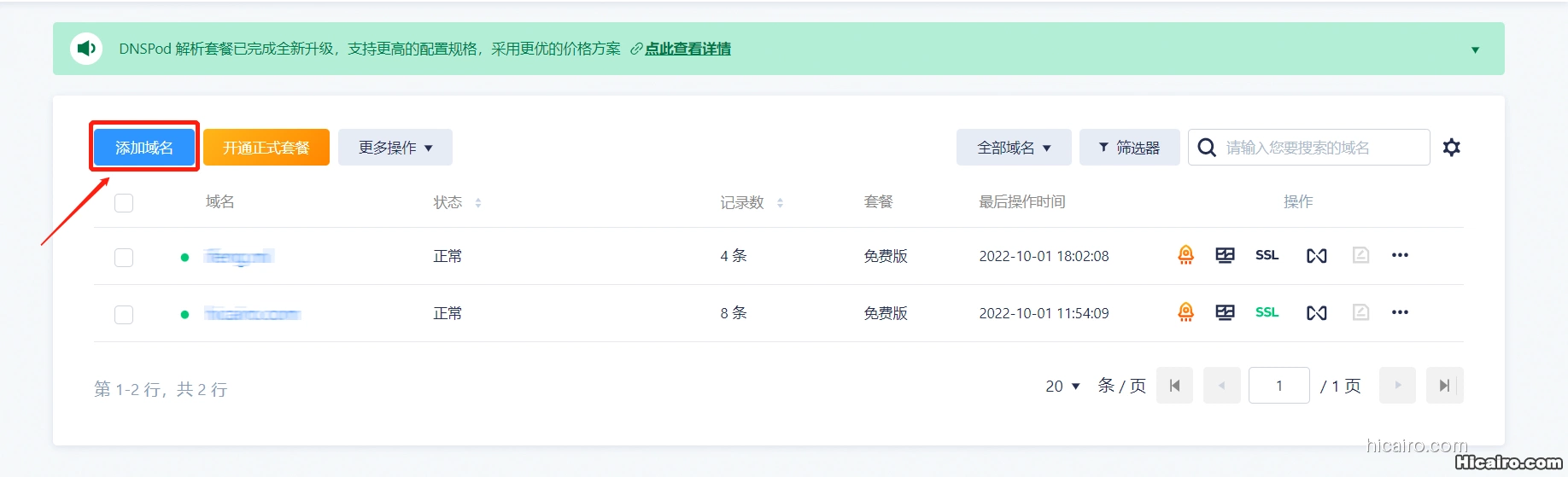
填入域名,点击“验证”。

系统提示将域名的Dns服务器修改为DnsPod所属的服务器。
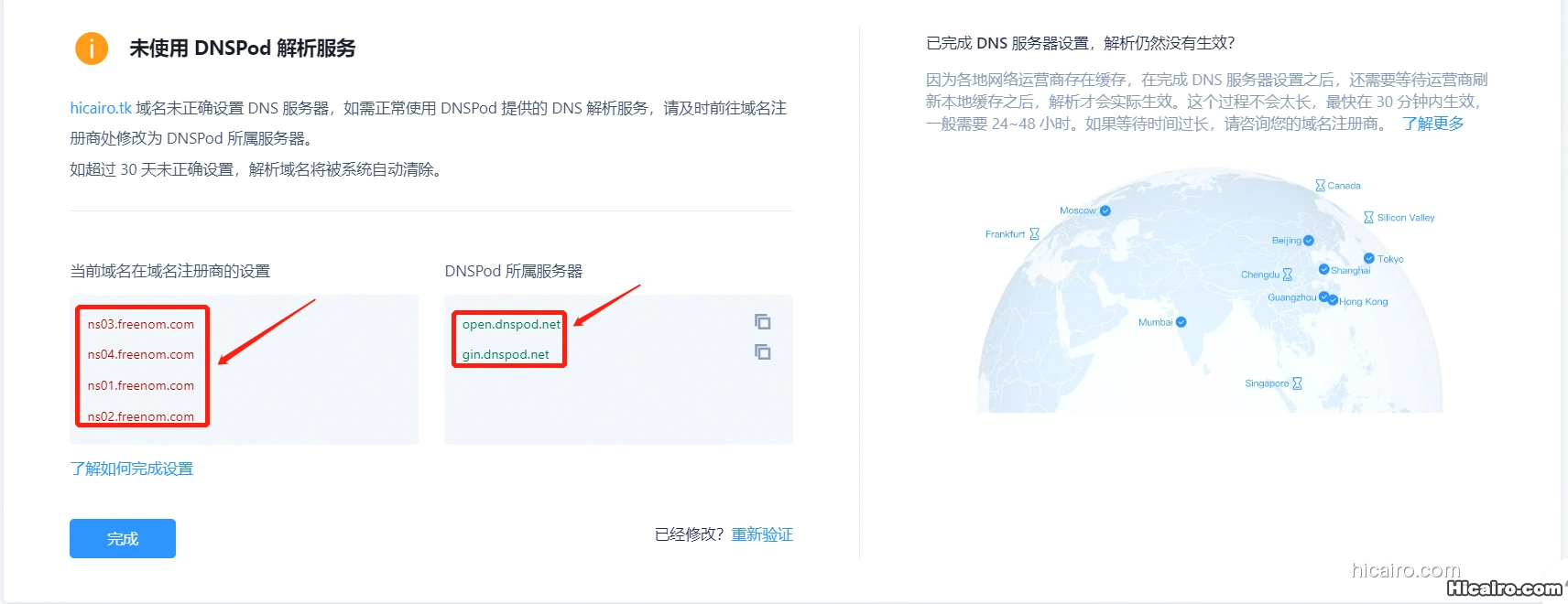
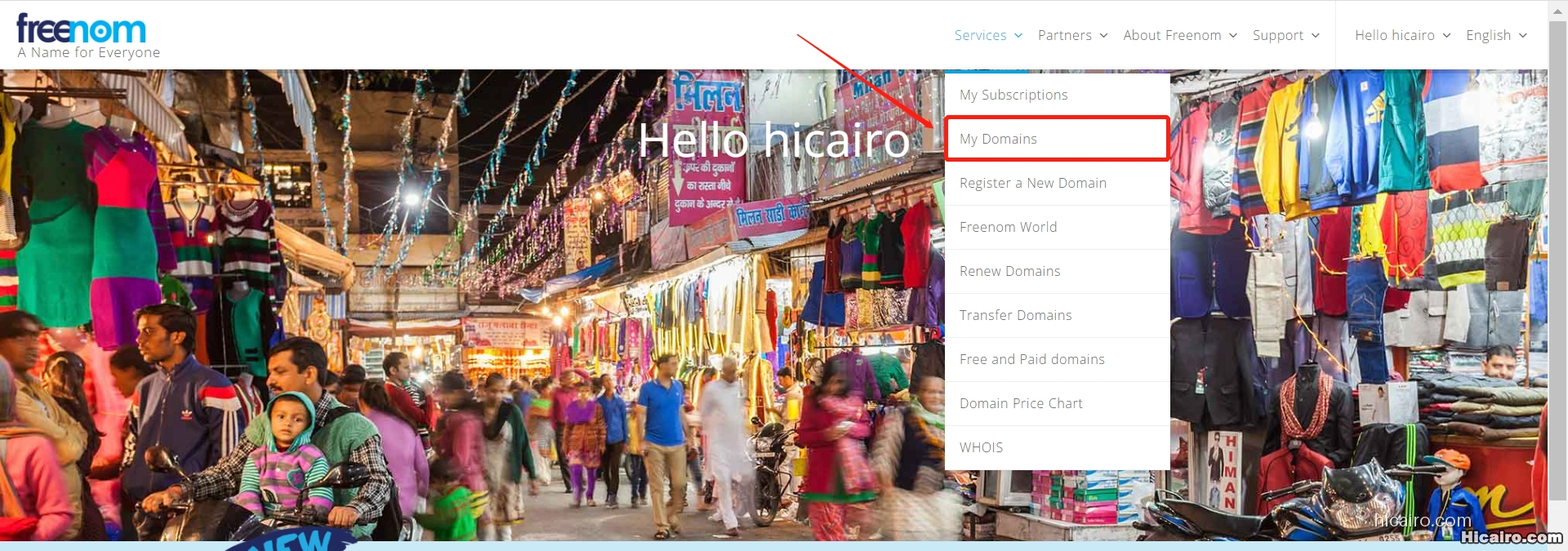
再次进入https://www.freenom.com/zh/index.html?lang=zh(在新窗口打开) ,使用刚才注册好的邮箱和密码登录后,点击右上角“Services”下拉菜单中的“My Domains”。
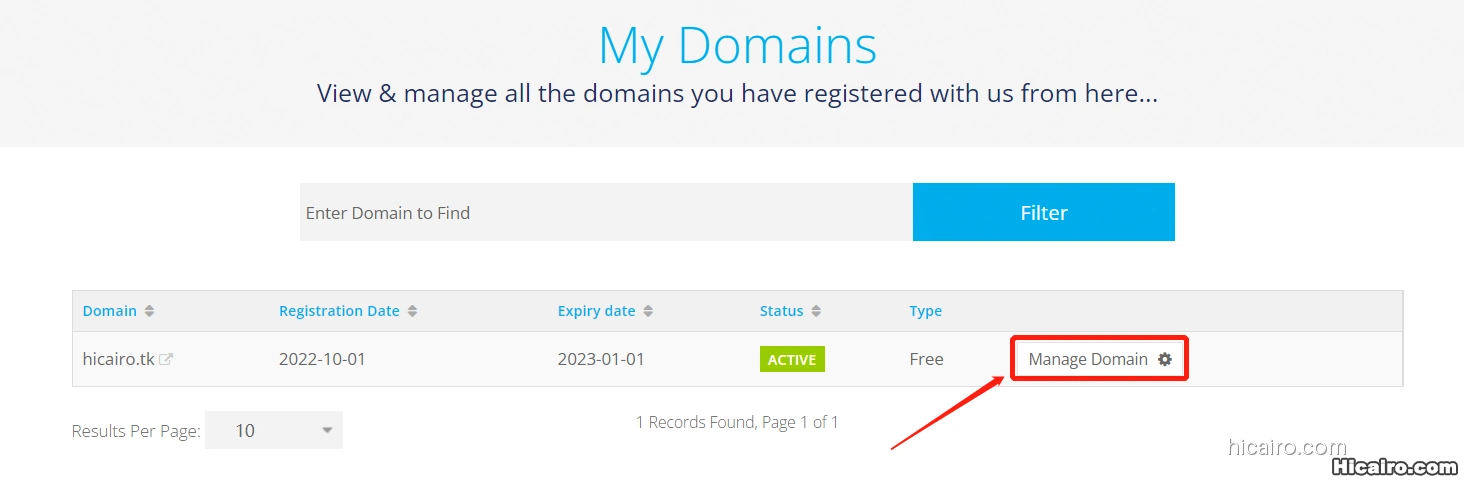
点击“Manage Domain”按钮。
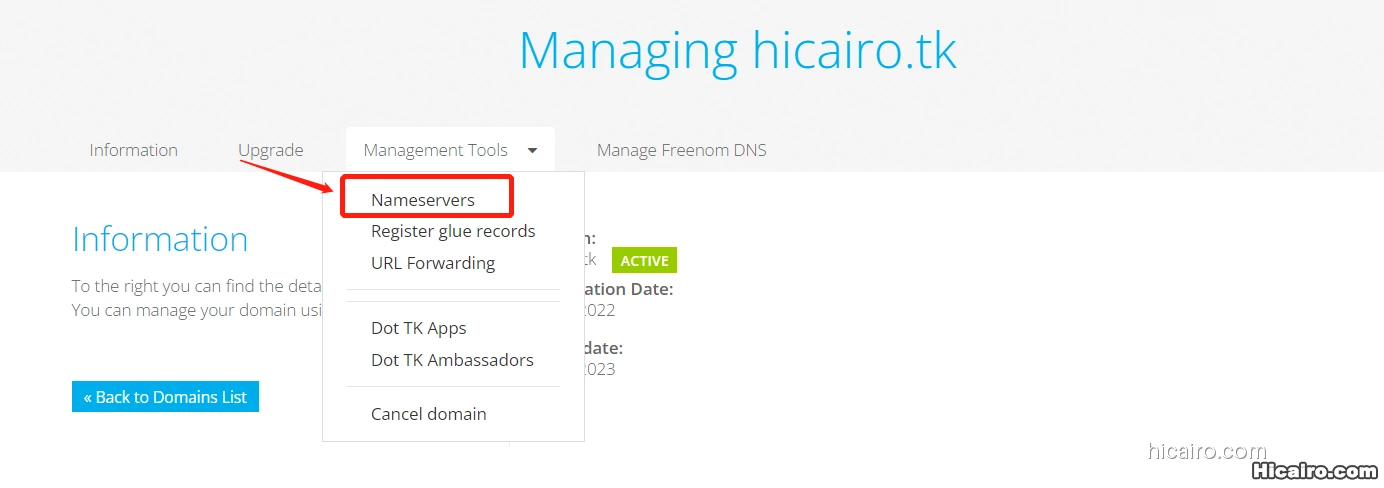
点击“Management Tools”下拉菜单中的“Nameservers”按钮。
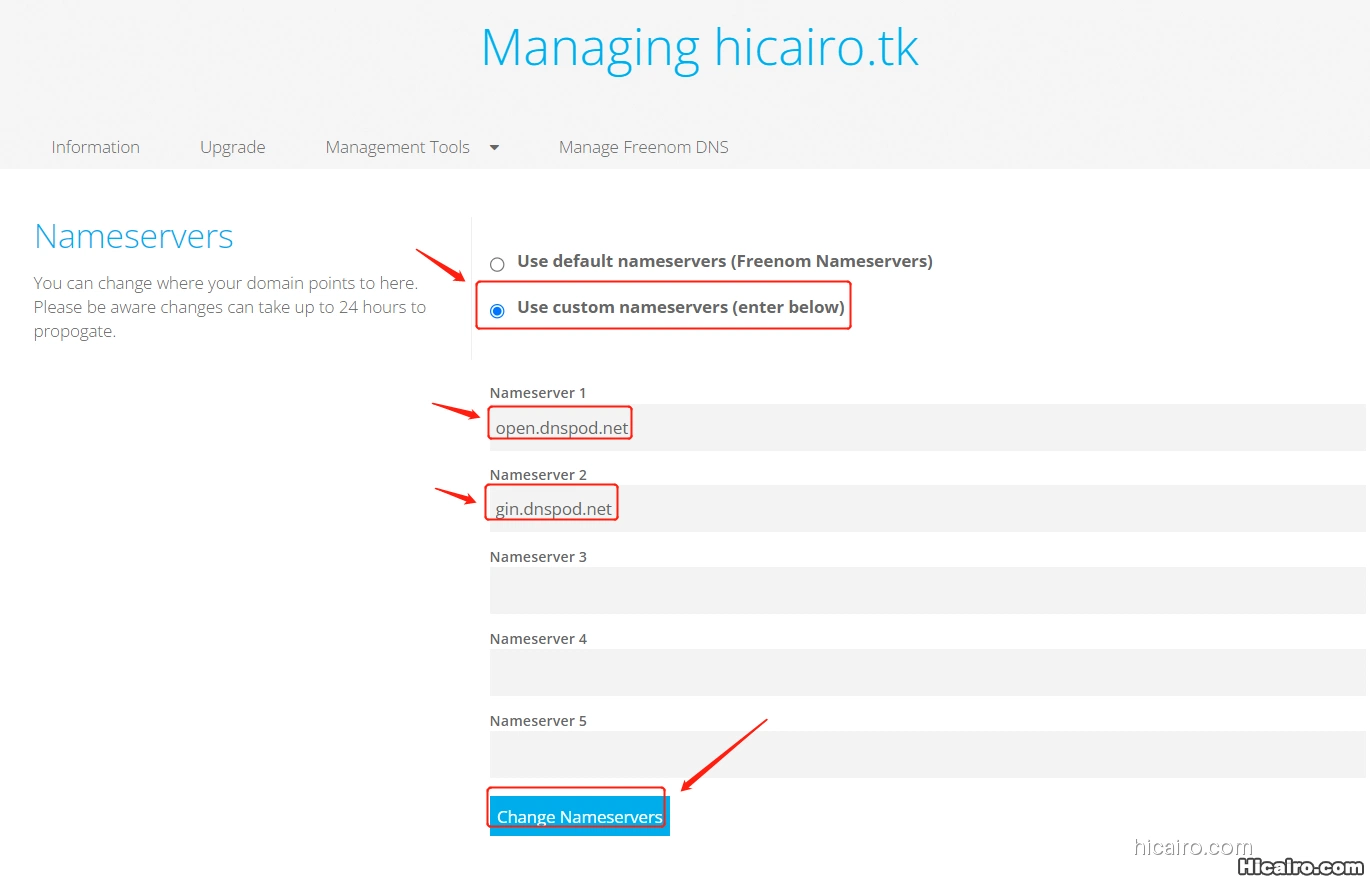
填入DnsPod的dns服务器地址后,点击“Change Nameservers”按钮。
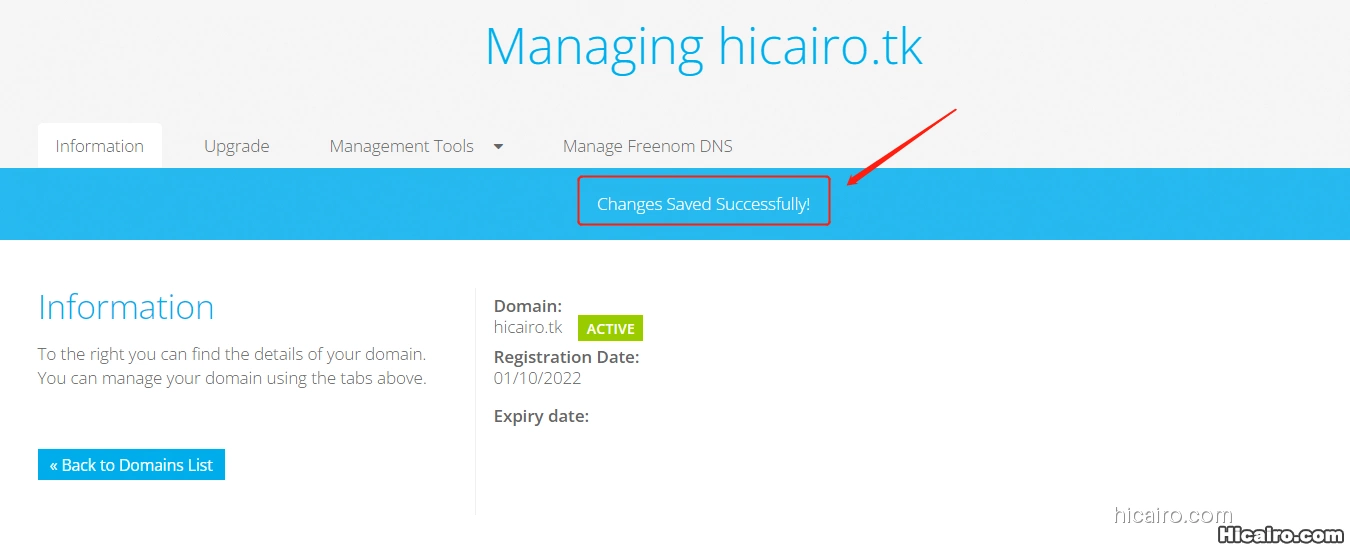
系统提示Dns服务器修改成功。
再次回到DnsPod控制台,点击“重新验证”按钮后,域名Dns服务器修改成功,出现以下界面。
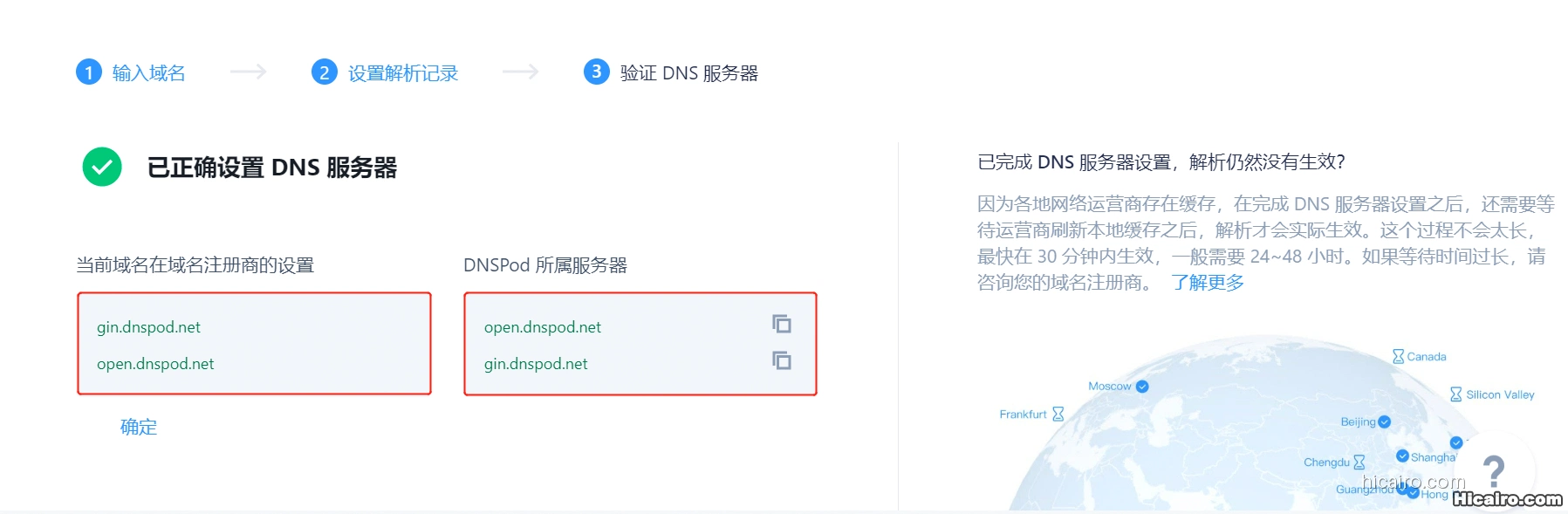
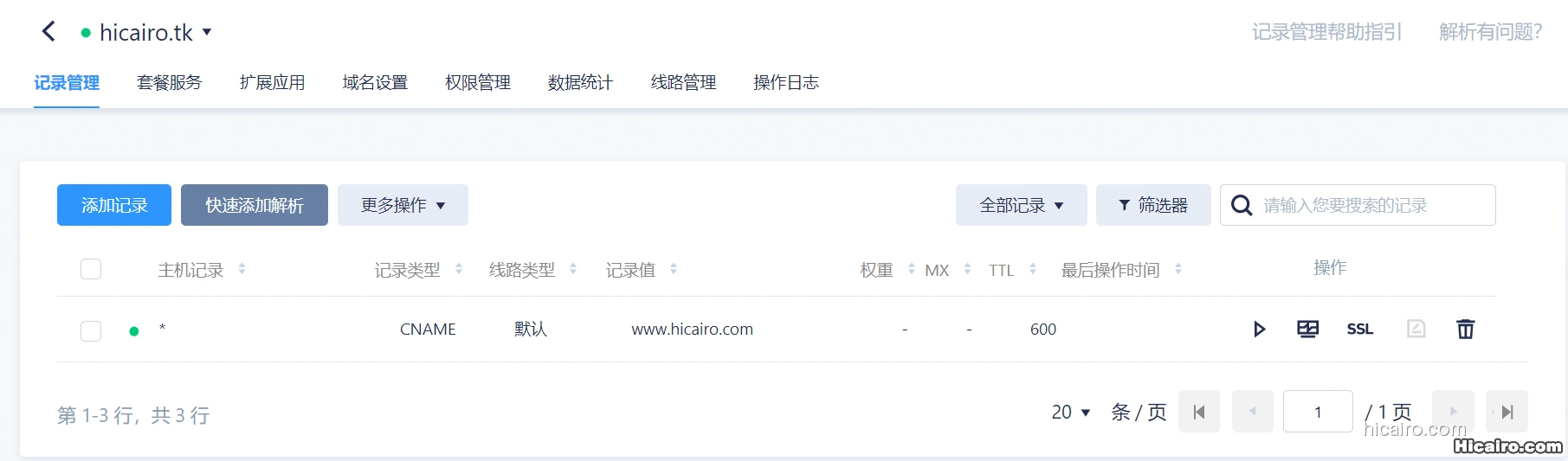
接下来,就可以在DnsPod里管理域名,进行域名解析,愉快的玩耍了。