Vultr VPS新手图文教程
Vultr作为很多人的入门VPS,有着良好的口碑,尤其在做站方面,稳定。Vultr提供众多应用一键安装模板,但是由于英文界面,加上新手很多新手不知道如何去操作,这里写下详细新手图文教程。
创建账号
访问官网:https://www.vultr.com(在新窗口打开)
或者使用下面链接访问Vultr.com进行注册,将获得为期半个月的100美金试用金。
https://www.vultr.com/?ref=9224156-8H(在新窗口打开)
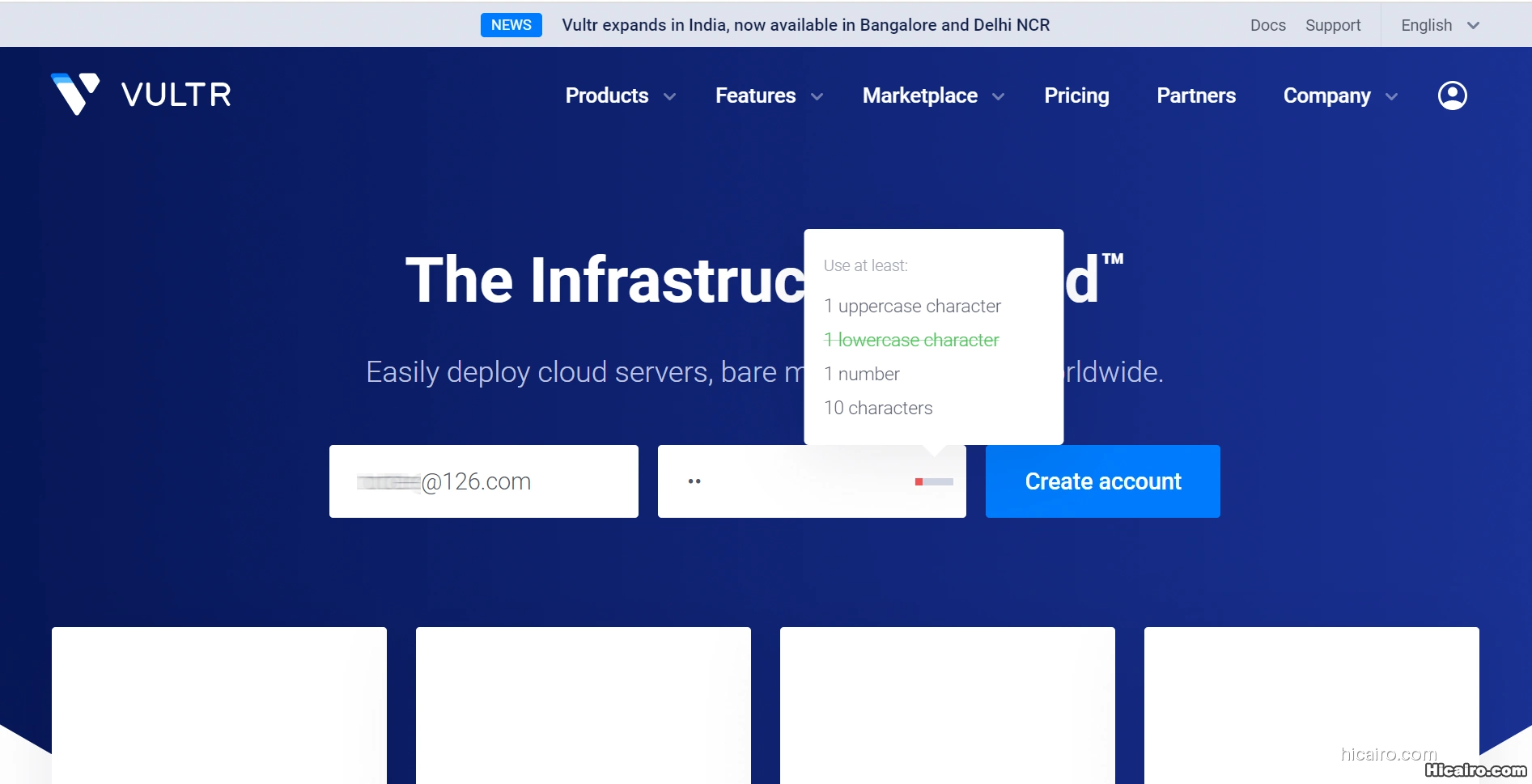
输入邮箱、密码,点击“Create account”按钮。(密码需要至少一个大写字母一个小写字母,长度10位数以上。)
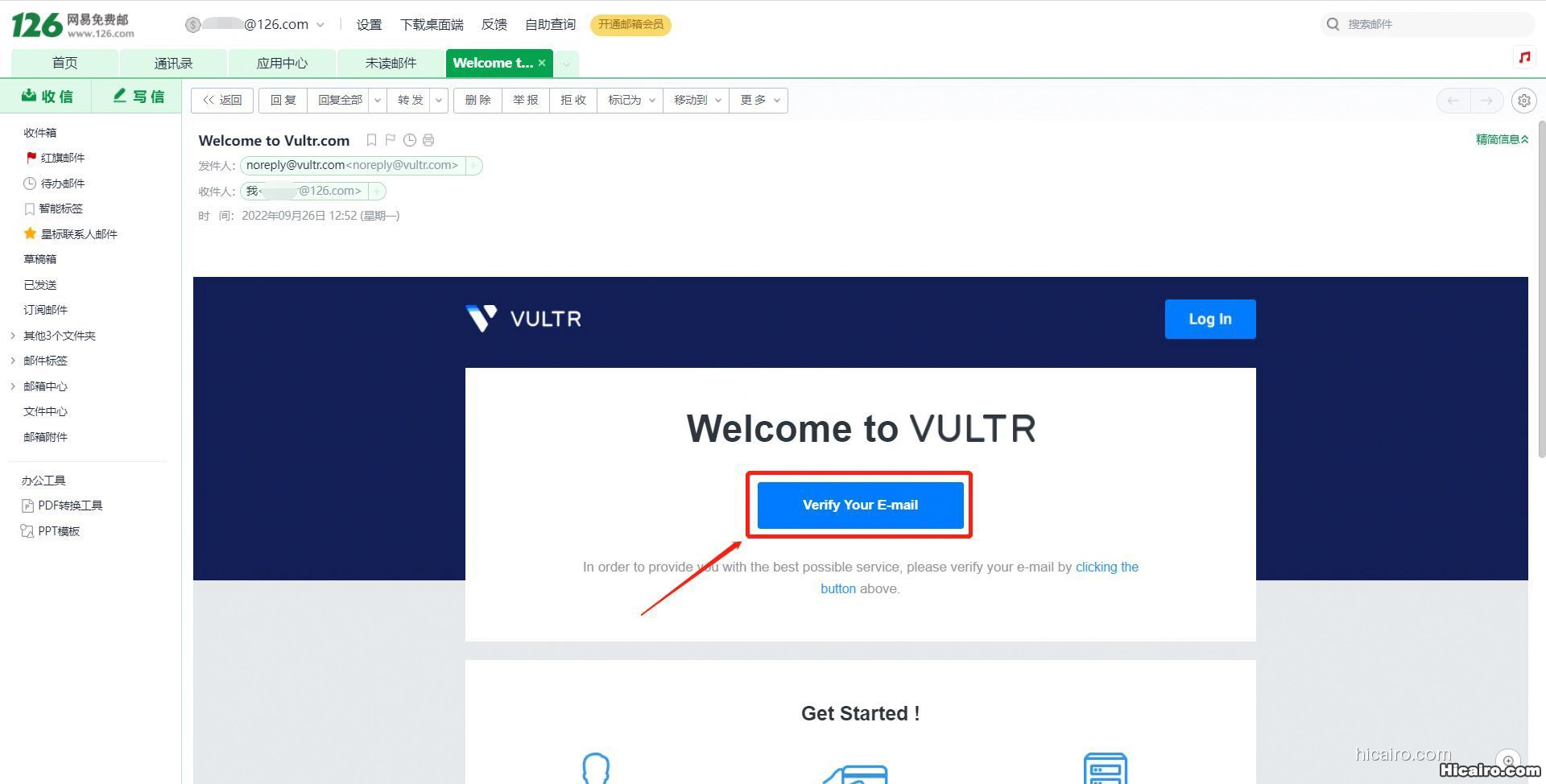
进入邮箱,会收到一封来自Vultr的验证邮件,点击“Verify Your E-mail”按钮。
增加余额
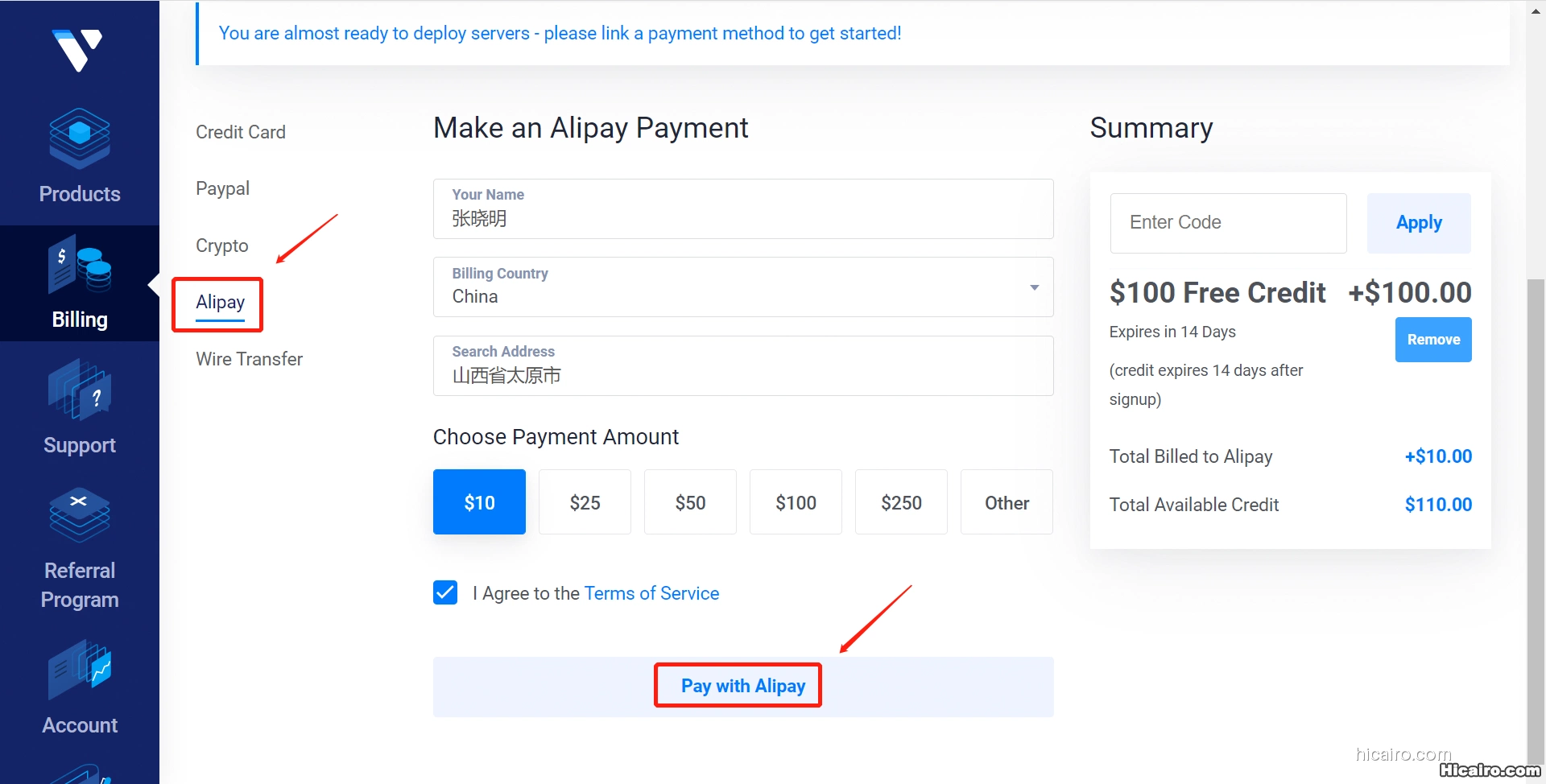
页面跳转至Vultr.com,你会在页面右侧看到100美金试用金。
可以选择Paypal或者支付宝付款,一般建议选择Paypal,但是Vultr大厂口碑好,可以使用对国人很方便的支付宝付款,新注册的用户支持一个月无理由退款,因为Vultr是按小时计费,所以退款只会退剩下的余额,如果在Vultr财务部门上班时间提交工单申请退款,基本10分钟之内到账。
点击“Alipay",填入个人信息,点击"Pay with Alipay"进行账户充值。
创建VPS
充值完成后,点击左边"Products",再点击右侧"加号 +" 进入创建实例界面。
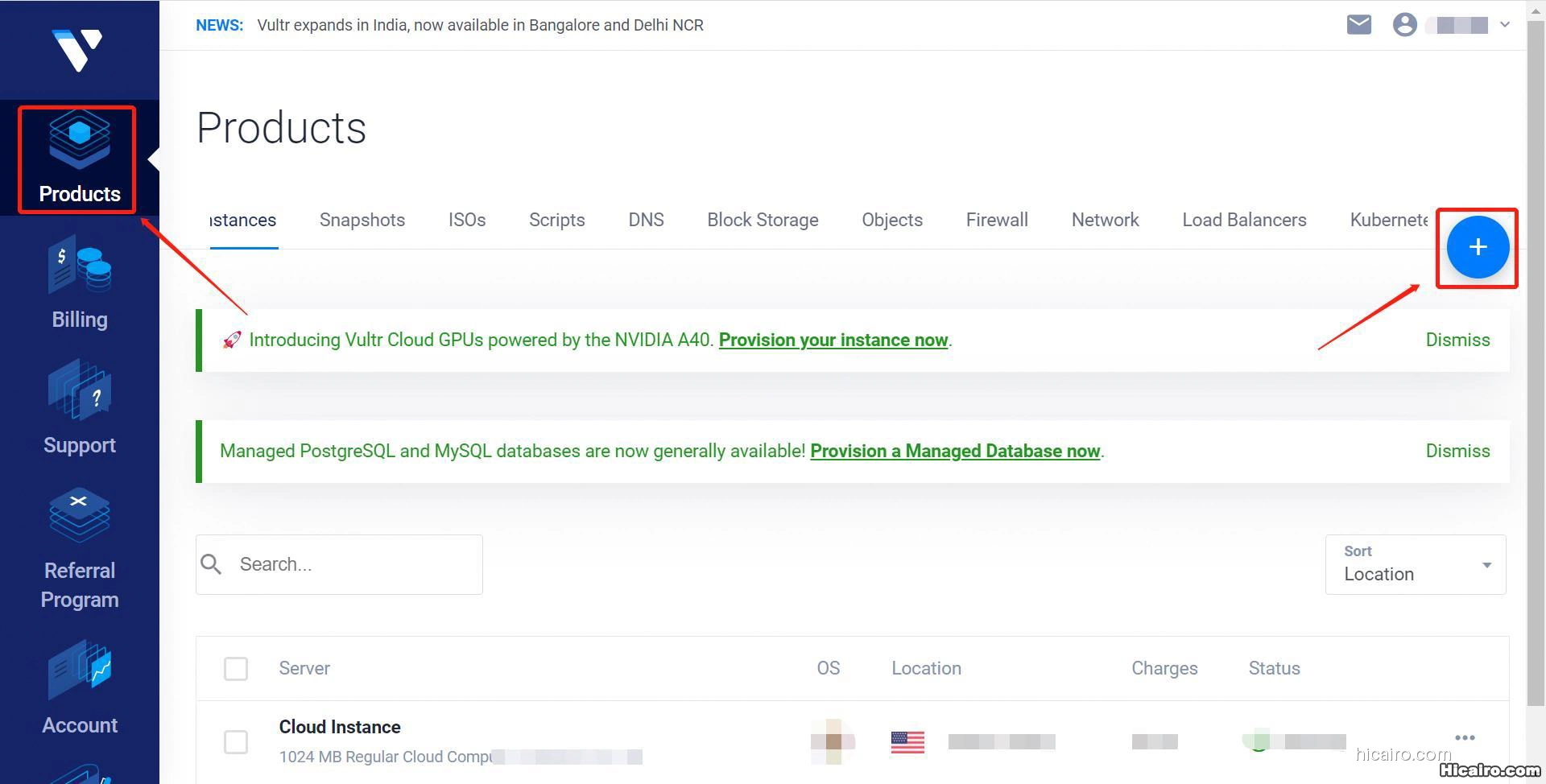
选择“Cloud Compute”。
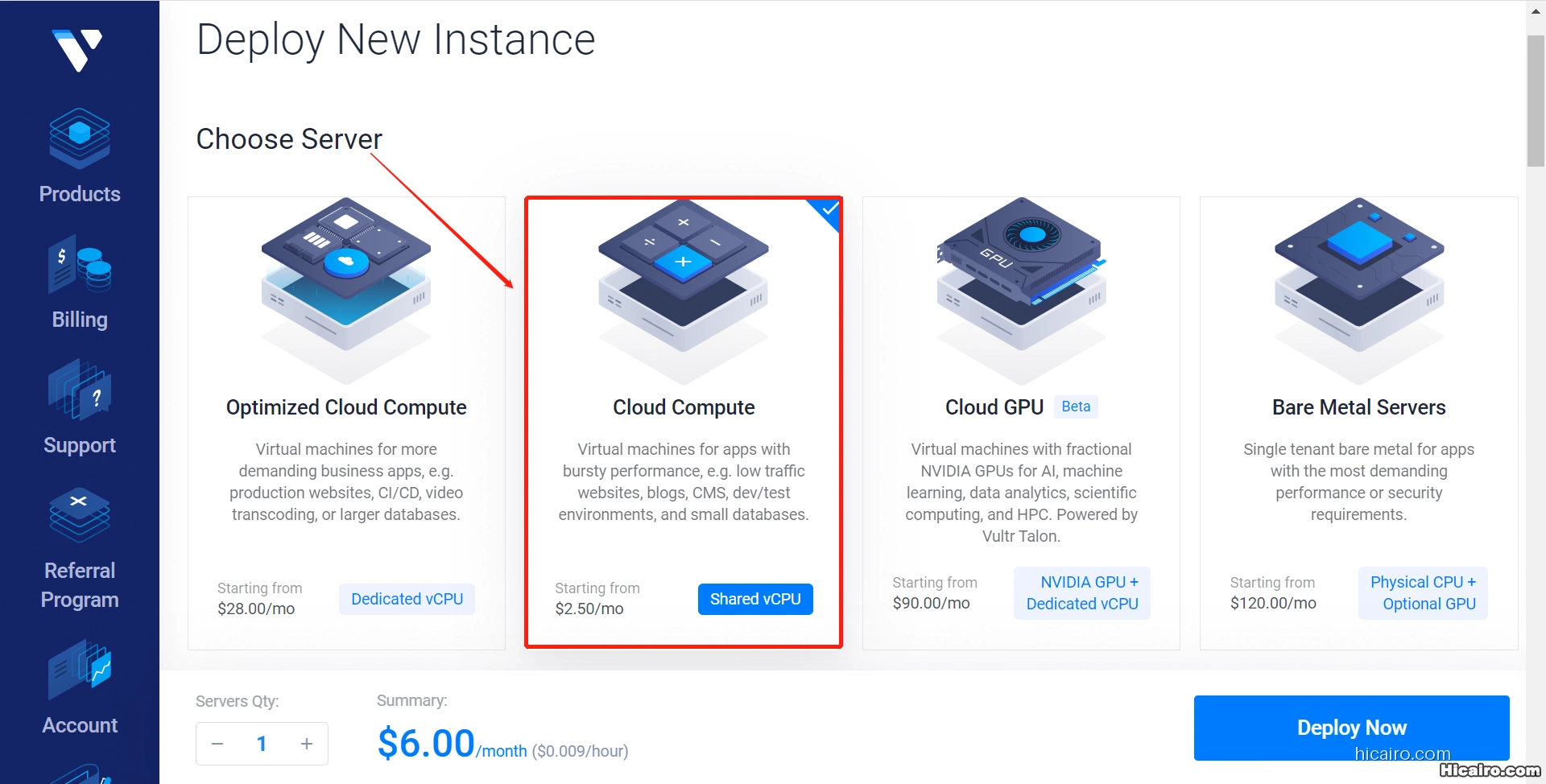
选择“intel Regular Performance”,选择服务器位置,Vultr目前全球共有27个机房,建议先使用官方提供的机房测速链接,测试一下具体那个机房更快。https://sgp-ping.vultr.com(在新窗口打开)
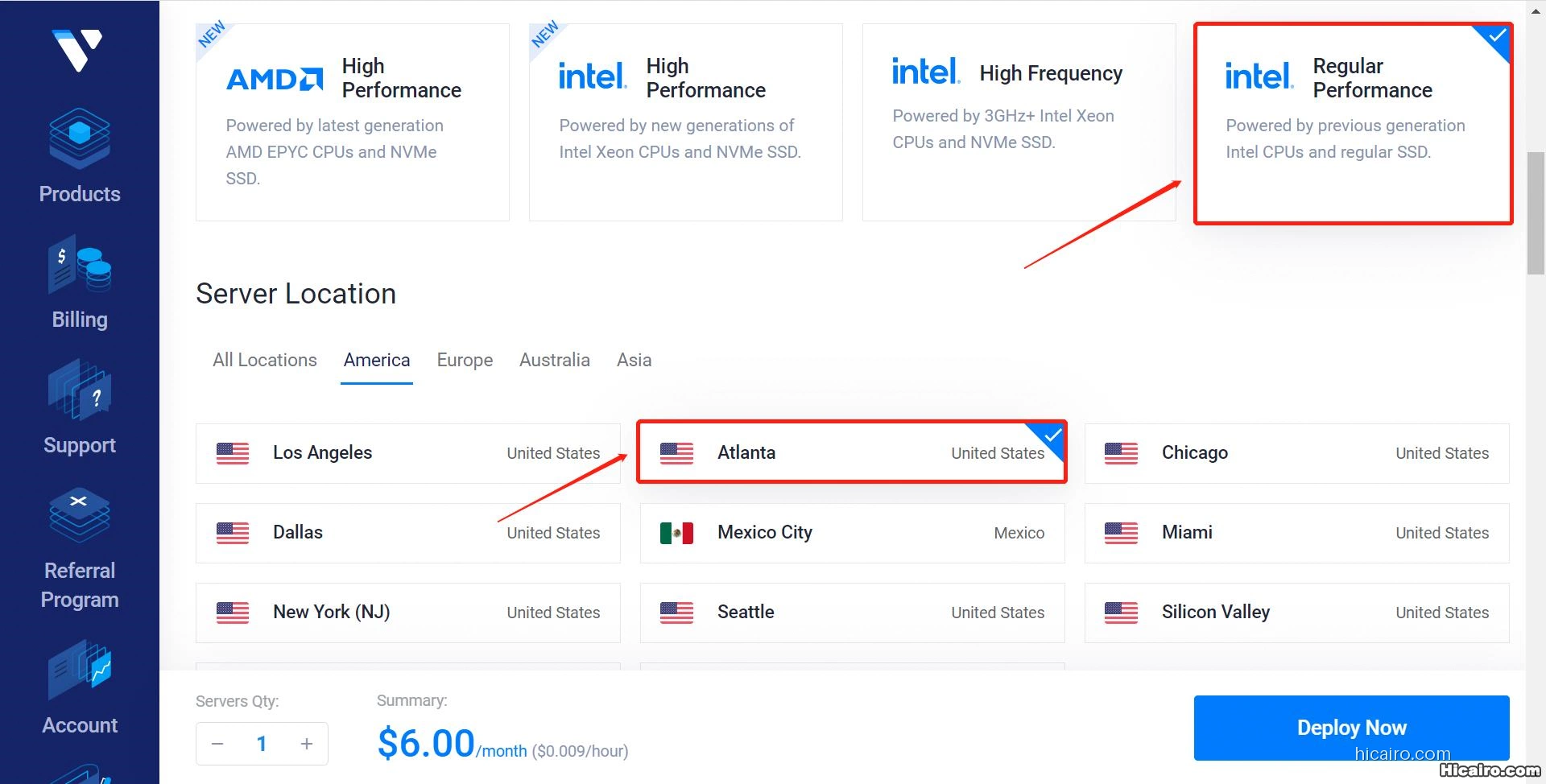
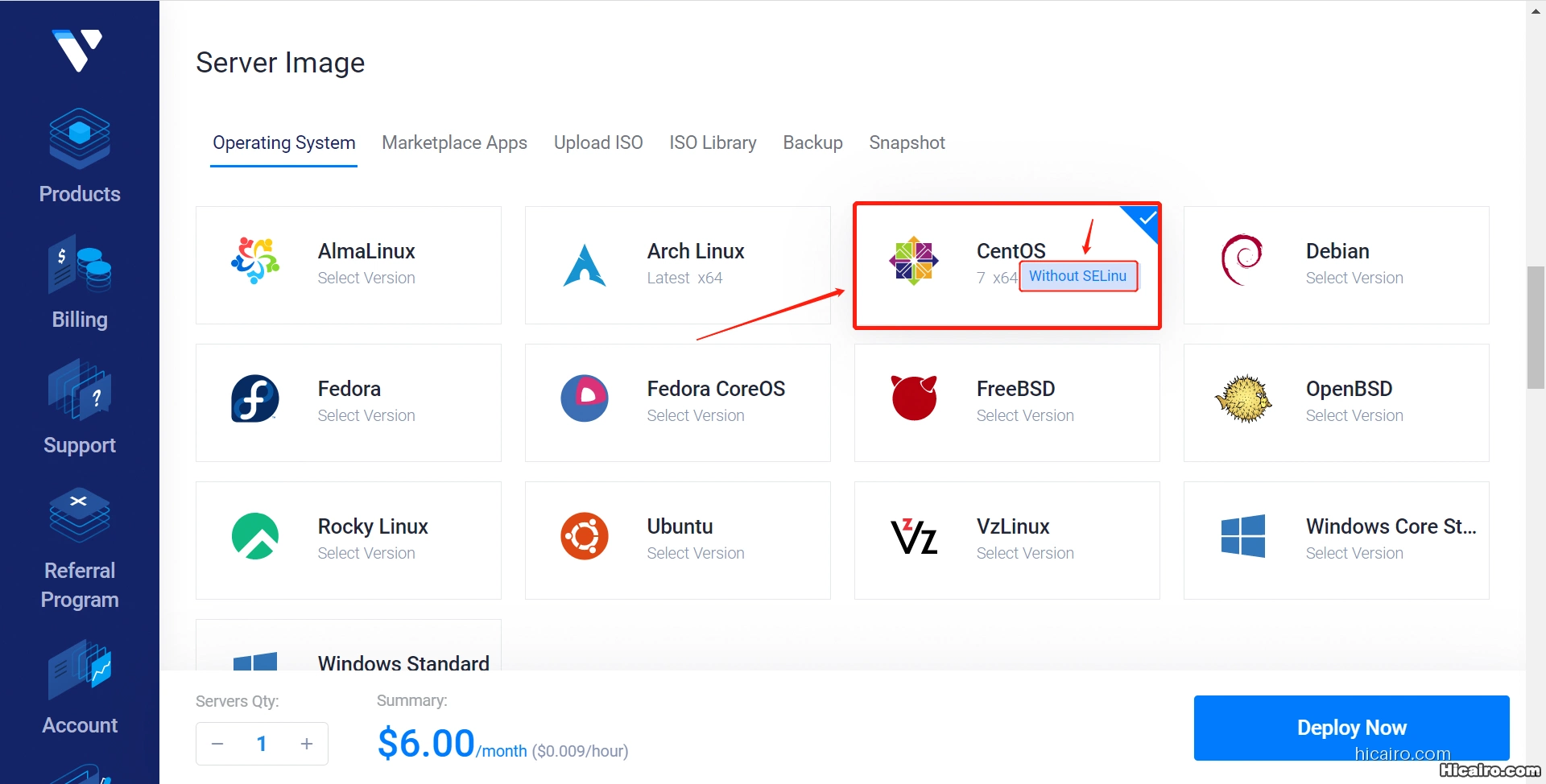
选择操作系统,建议选择Centos 7(Without SELinux)。
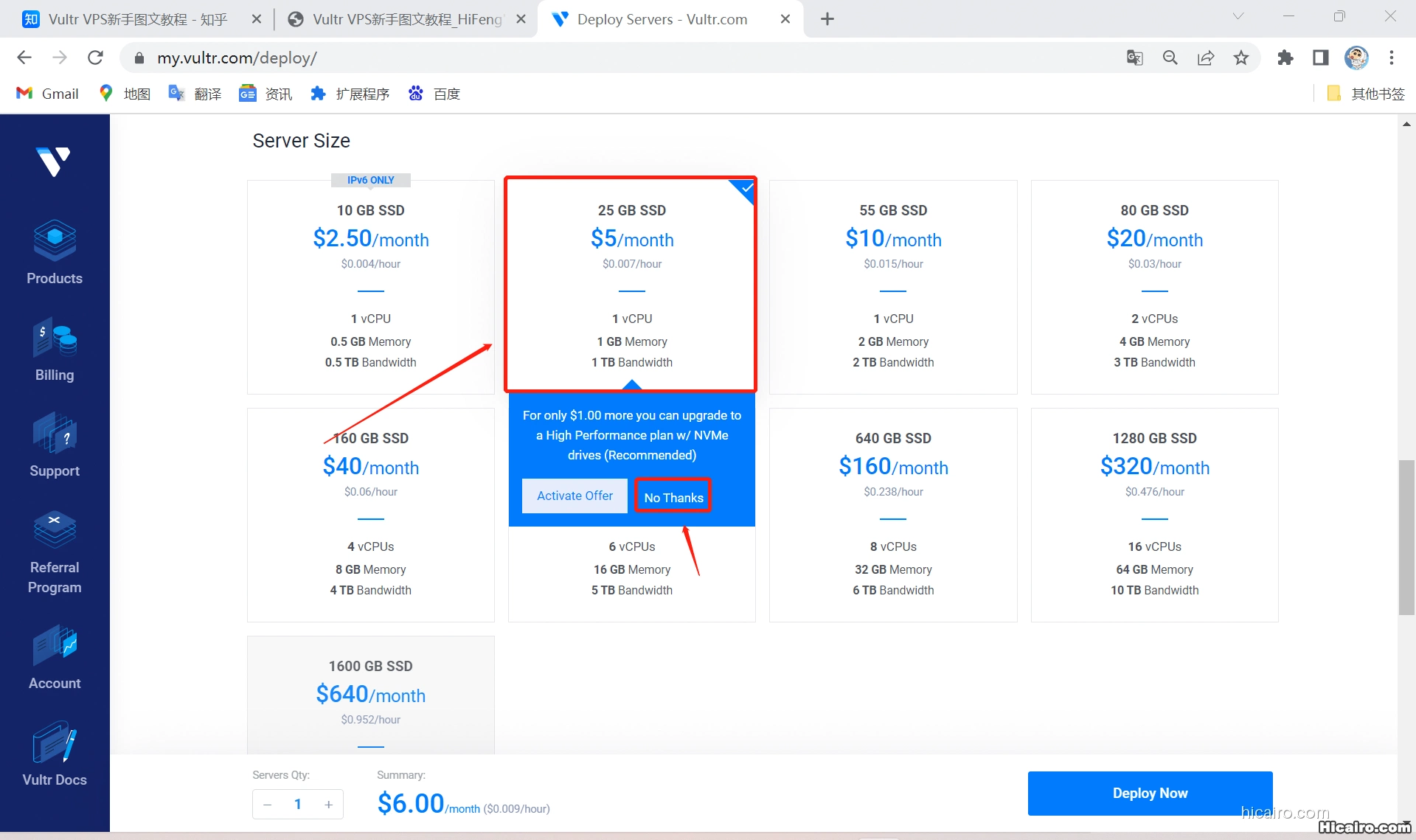
选择服务器规格。
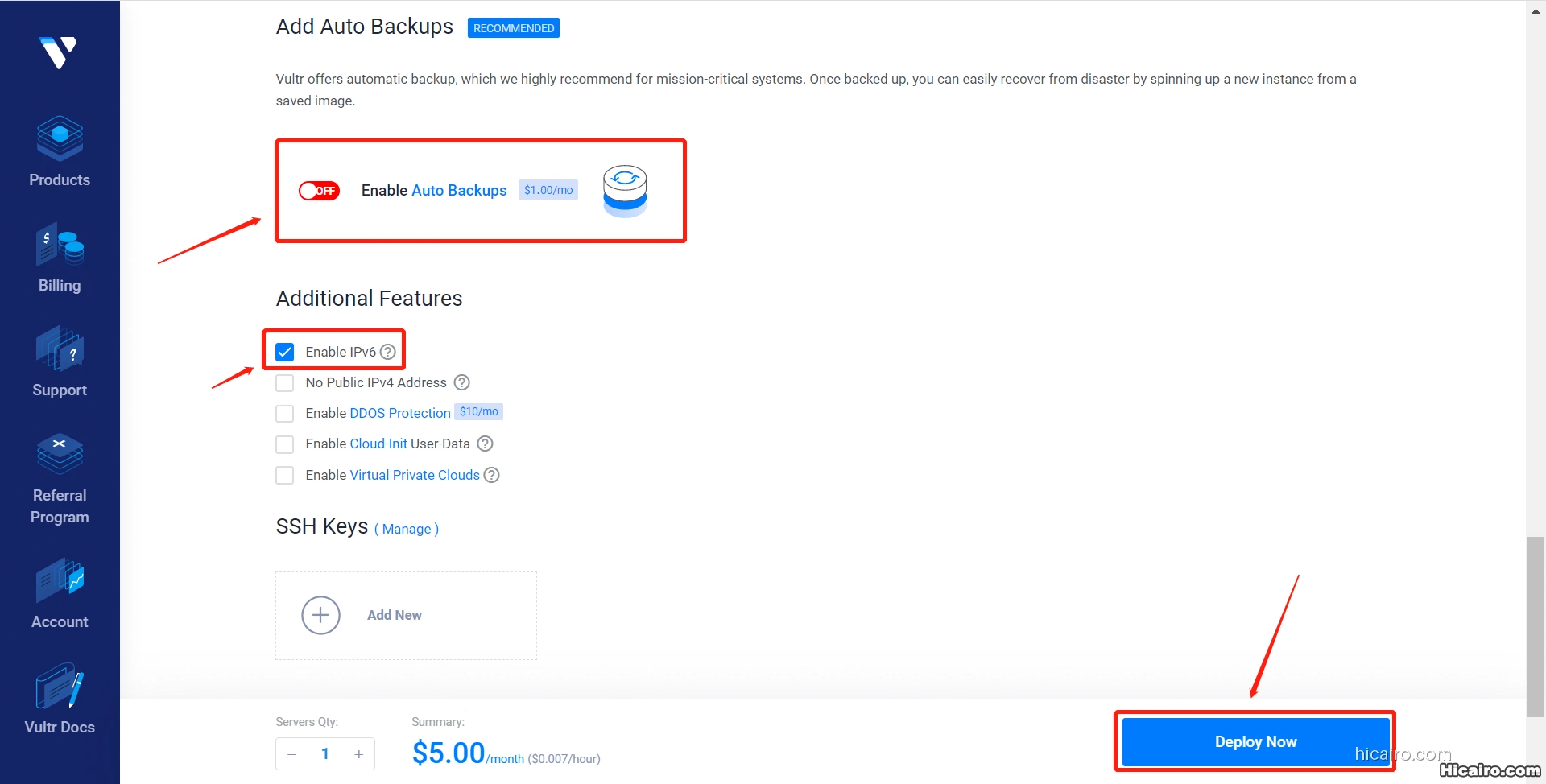
自动备份功能每月会收费一刀,建议关闭;选择"Enable IPV6",然后点击“Deploy Now”按钮。
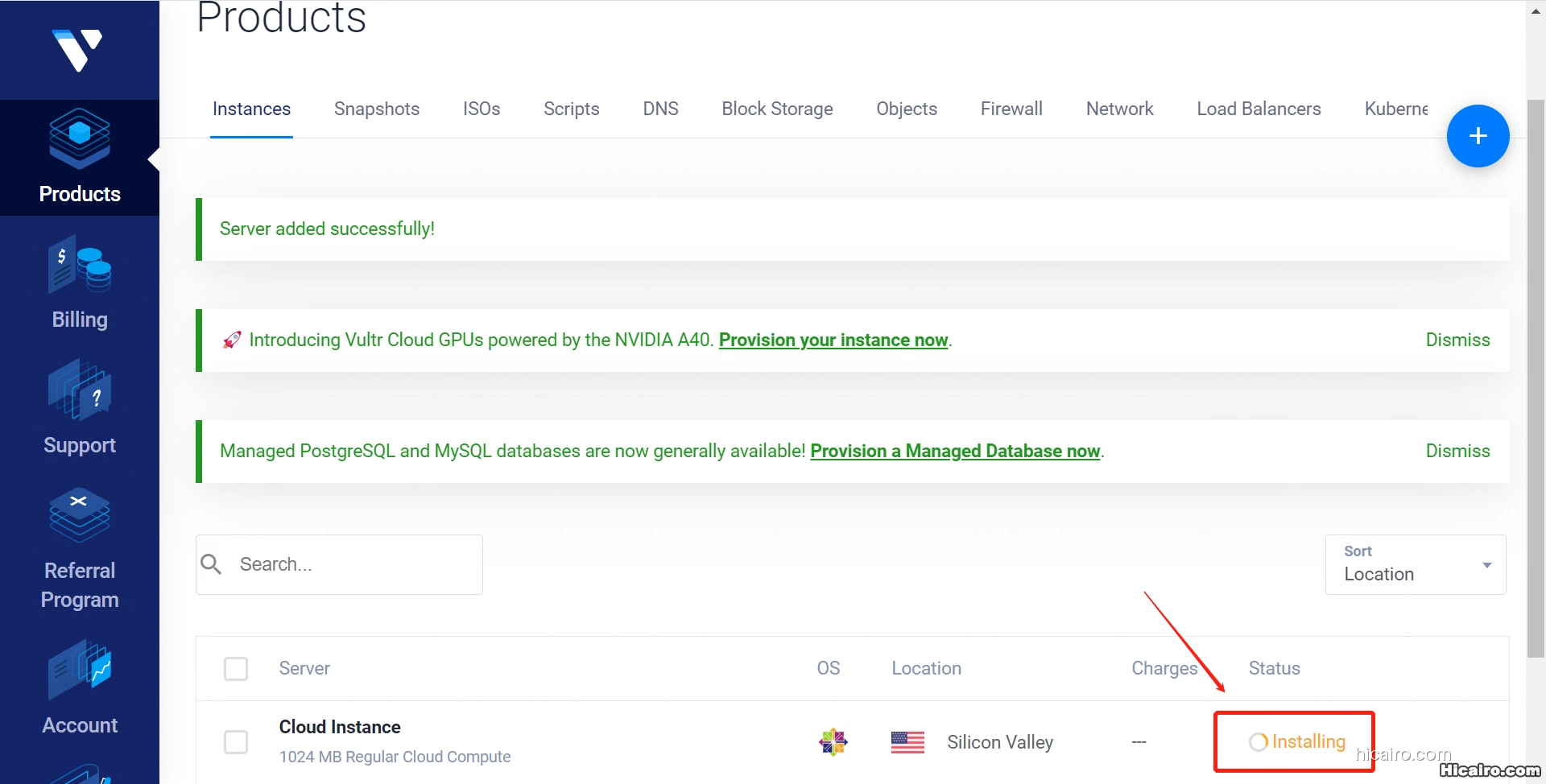
你会看到正在安装服务器,这时需等待5分钟左右。
管理VPS
你会看到服务器正在运行,点击实例最后面的“…”,在弹出窗口中选择“Server Details”。
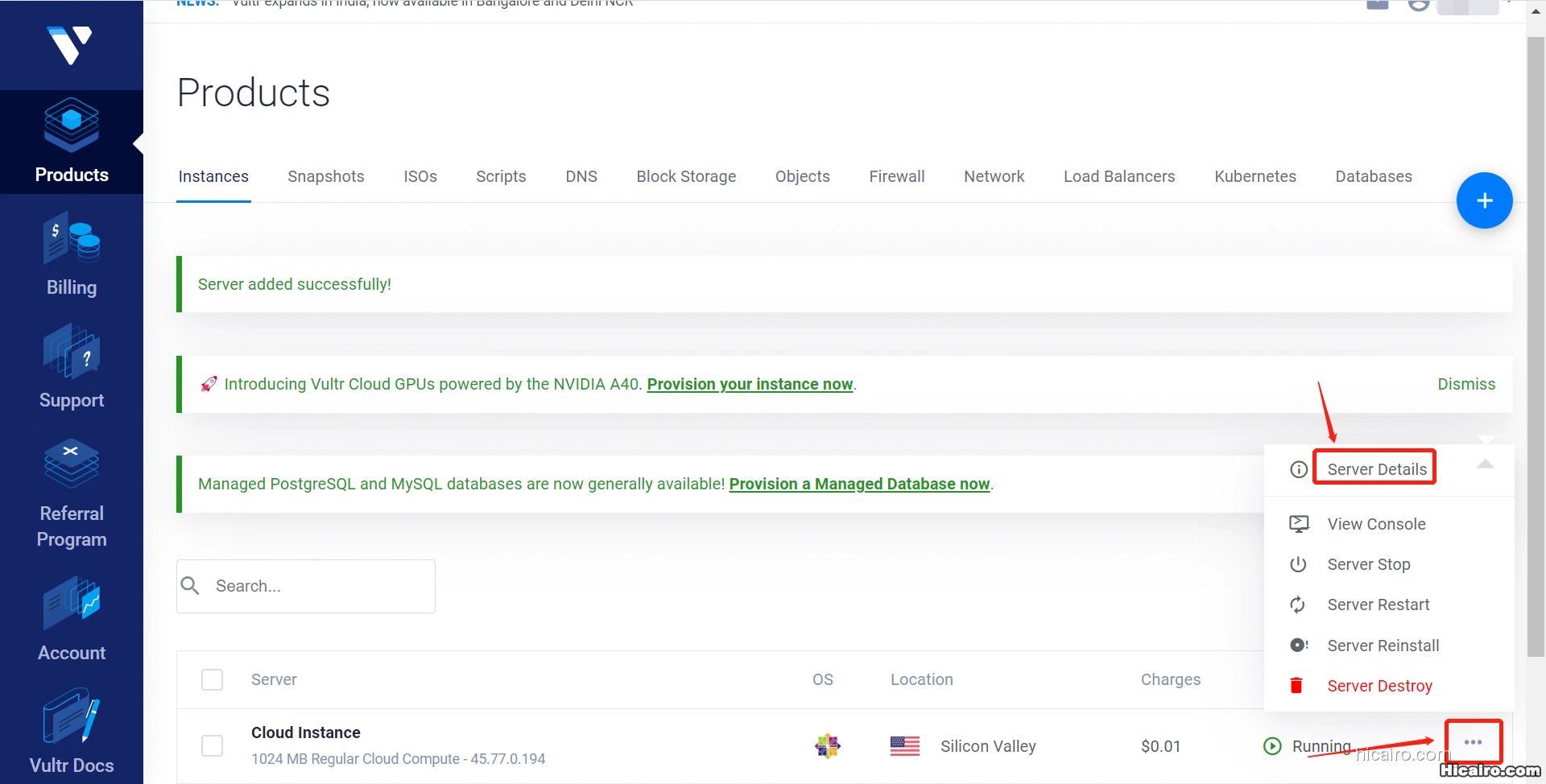
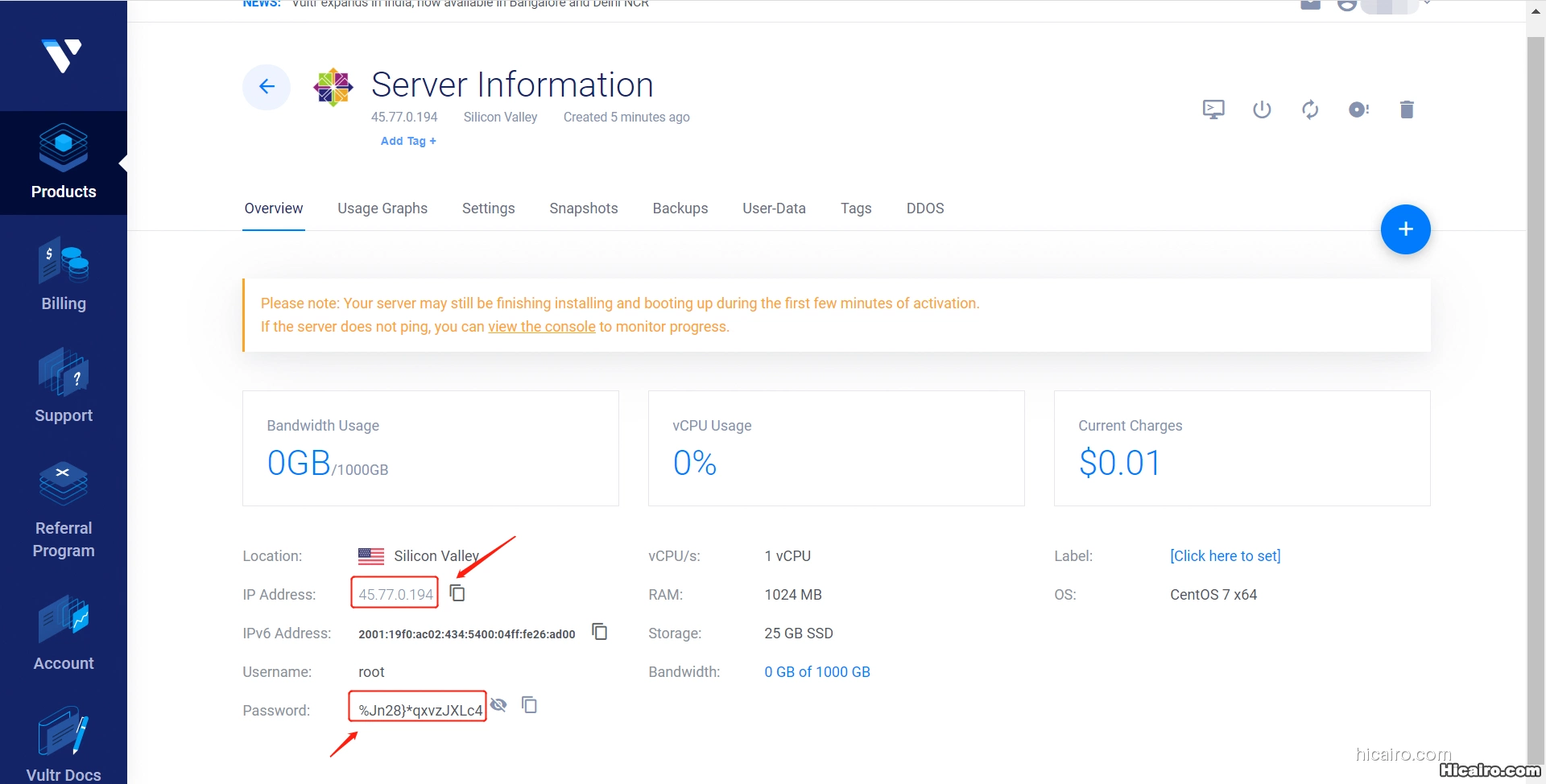
你会看到服务器的信息,包含IP地址、用户名及密码等信息。
登录VPS
看到很多人在使用X-shell工具,但是我好像更习惯使用Putty。为大家提供一下Putty下载地址:https://www.chiark.greenend.org.uk/~sgtatham/putty/latest.html(在新窗口打开)
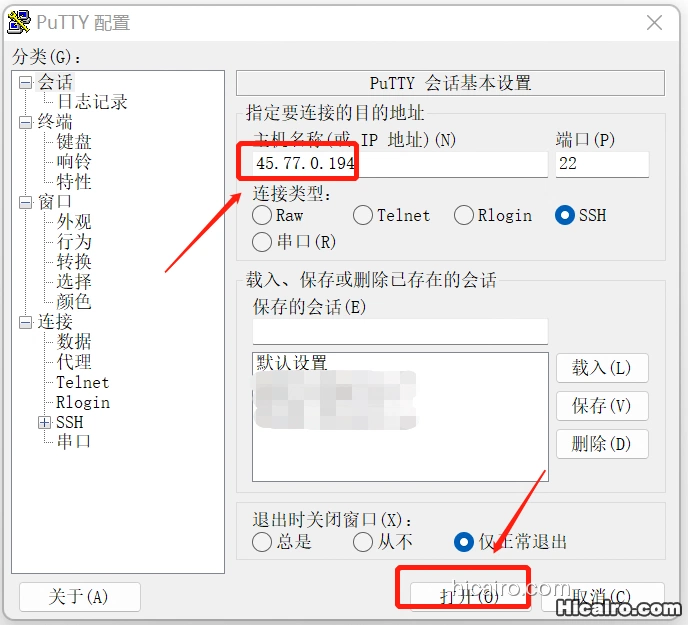
在Putty中填入服务器ip地址后点击“打开”按钮。
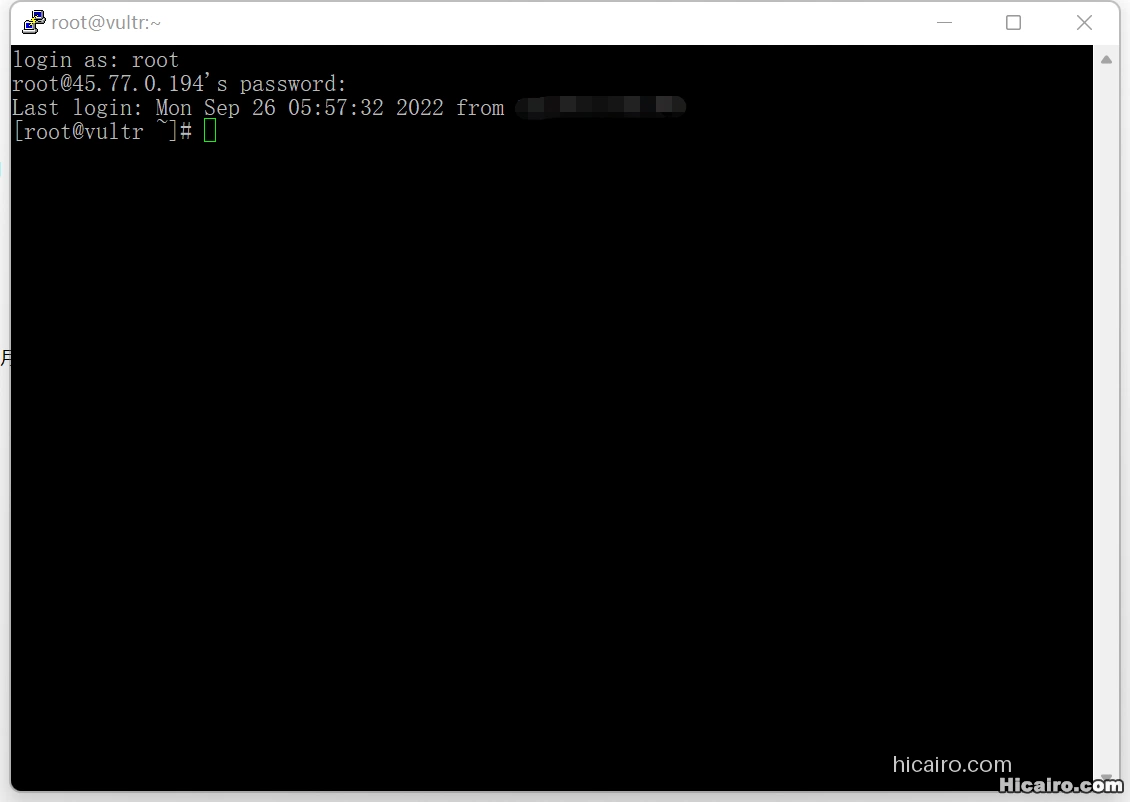
输入用户名和密码后,会显示已登录到服务器。