
VPS 加固教程(下):SSH 密钥登录、防火墙与自动更新,小白也能照做
这是《我的 VPS 被挖矿木马入侵了》的下篇。上篇讲了是如何被入侵的,这篇是我重装后的加固流程,每一步都能照抄。
适用环境:Ubuntu 24.04 的 VPS,本地电脑是 Windows,用 PuTTY 连接。 你需要准备:服务器 IP、root 密码(服务商给的)、已安装的 PuTTY(里面自带 PuTTYgen)。 预计时间:30 到 40 分钟。
文中的
38222是示例端口,请换成你自己选的(1024 到 65535 之间,别和已用端口冲突)。你的服务器IP也请替换成真实地址。
开始之前
三条保命规则
加固最容易出的事故,就是把自己锁在服务器外面。请先记住:
- 始终保留一个已经登录成功的窗口不要关。 改配置用这个窗口,测试用另开的新窗口。新窗口能登录,才算成功。
- 改完任何登录相关的配置,都要先测试再继续下一步。
- 知道服务商的 VNC / 控制台入口在哪。 万一锁死了,可以从面板里的 VNC 控制台直接进系统修。现在就去面板里找一下,确认它能打开。
vi 编辑器速成(后面所有改文件的地方都用它)
本文统一用 vi 编辑文件。vi 和你用过的记事本不太一样,它有两种状态,记住下面这几条就够了:
| 你想做什么 | 怎么操作 |
|---|---|
| 打开文件 | vi 文件名 |
| 开始输入内容 | 按一下 i,左下角出现 -- INSERT --,就可以输入了 |
| 粘贴内容 | 先按 i 进入输入状态,再在 PuTTY 窗口里点鼠标右键 |
| 退出输入状态 | 按 Esc |
| 保存并退出 | 先按 Esc,然后输入 :wq,回车 |
| 不保存,直接退出 | 先按 Esc,然后输入 :q!,回车 |
| 跳到文件第一行 | 按 Esc,然后输入 gg |
| 删除当前整行 | 按 Esc,光标放到那一行,输入 dd |
| 在当前行下面新开一行并输入 | 按 Esc,输入 o |
新手最常见的困惑:打开文件后直接打字没反应或乱跳,是因为还没按 i。刚打开时 vi 在"命令状态",要先按 i 才能输入。
登录并更新系统
用 PuTTY 输入服务器 IP,用户名 root,密码登录(这是最后几次用密码了)。然后执行:
apt update && apt upgrade -y提示
如果更新内核后提示需要重启,可以先
reboot,等一分钟再重新登录。
在本地生成密钥(PuTTYgen)
什么是密钥登录? 可以理解成"钥匙和锁":公钥是锁,放在服务器上;私钥是钥匙,只放在你自己电脑上。没有这把钥匙,别人就算猜对一万次密码也进不来。
- 在 Windows 开始菜单搜索 PuTTYgen,打开。
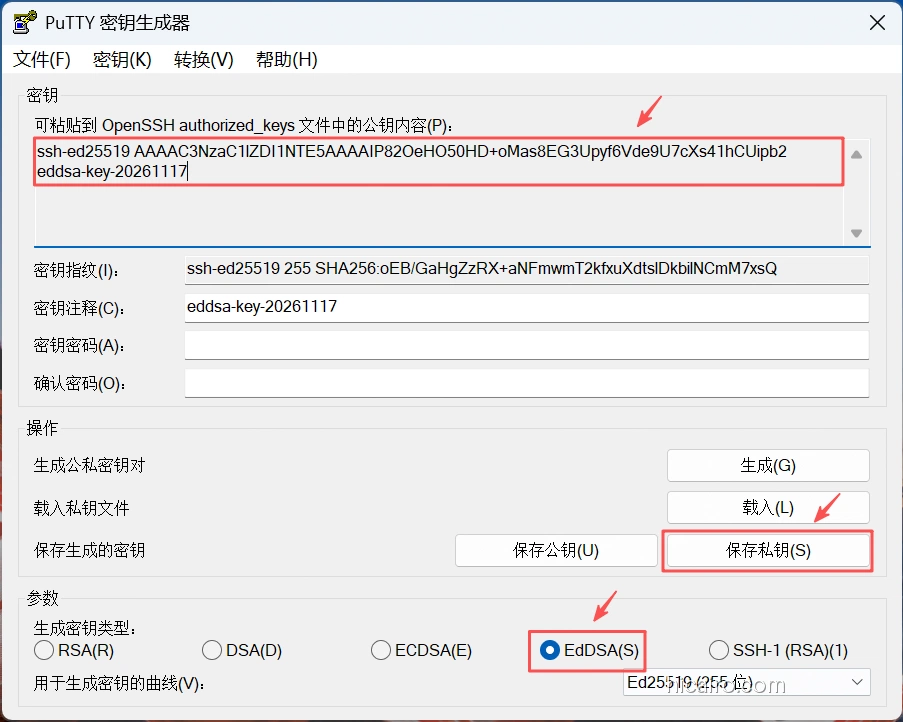
- 底部 Type of key to generate 选 EdDSA,旁边的曲线选 Ed25519。(老版本没有这个选项,就选 RSA,位数填 4096。)
- 点 Generate,然后在空白区域来回晃动鼠标,直到进度条走完。
- 在 Key passphrase 和 Confirm passphrase 里设置一个口令(密钥的"保护密码")。强烈建议设置,并且要够长。 它的作用是:即使私钥文件被偷,别人没有口令也用不了。
- 点 Save private key,保存成
.ppk文件。放在一个只有你能访问的位置。 - 先不要关闭这个窗口! 复制窗口上方那个框里的整段文字,框的标题是 Public key for pasting into OpenSSH authorized_keys file,内容以
ssh-ed25519 AAAA...开头。这就是公钥。
重要
⚠️ 私钥(.ppk)千万不要:上传到服务器、发到聊天软件、存到网盘、截图。它是唯一的钥匙。
把公钥放到服务器上
回到 PuTTY 里已登录的那个窗口,依次执行:
mkdir -p ~/.ssh
chmod 700 ~/.ssh
vi ~/.ssh/authorized_keys
在 vi 里:
- 按
i,进入输入状态。 - 在窗口里点鼠标右键,把刚才复制的公钥粘贴进去。
- 确认它是完整的一行(不能被换行拆成两行)。
- 按
Esc,输入:wq,回车,保存退出。
最后设置权限:
chmod 600 ~/.ssh/authorized_keys检查一下内容是否正确:
cat ~/.ssh/authorized_keys提示
如果这个文件里之前已经有内容,用
i进入输入状态后,先把光标移到最后一行末尾,按回车另起一行,再粘贴新公钥。
配置 PuTTY 使用私钥,并测试
- 打开一个新的 PuTTY 窗口(旧窗口不要关)。
- 左侧 Session(会话):填服务器 IP 和端口(目前还是 22)。
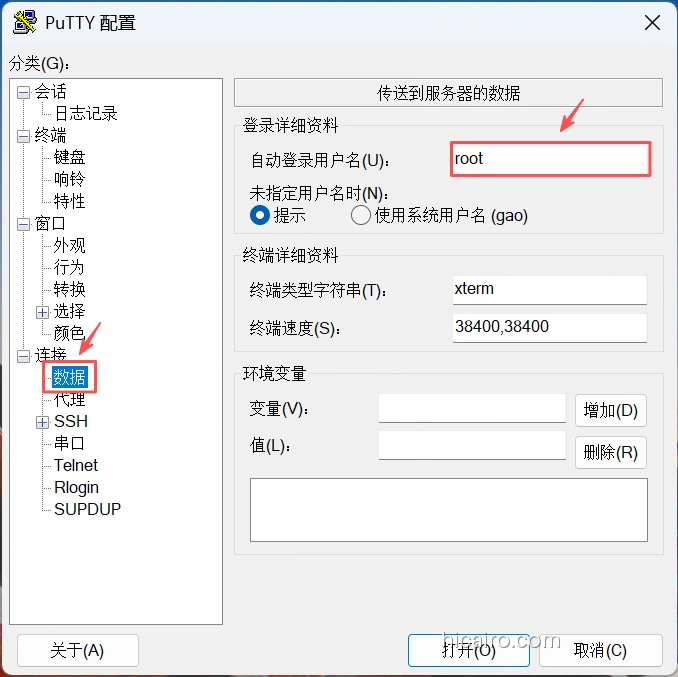
- 左侧展开 Connection(连接)→ Data(数据):在 Auto-login username(自动登录用户名) 填
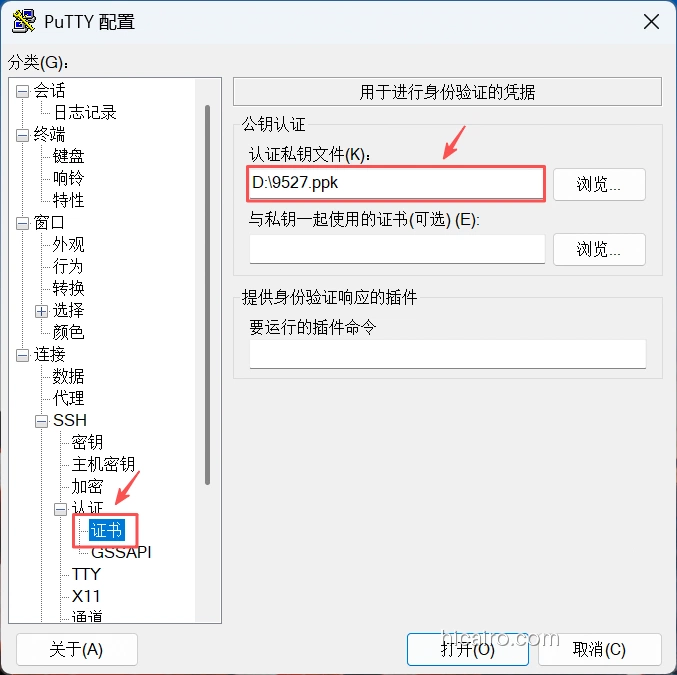
root。 - 左侧展开 Connection → SSH → Auth(认证)→ Credentials(证书):在 Private key file for authentication(用于认证的私钥文件) 点 Browse(浏览),选择刚才保存的
.ppk文件。 新版 PuTTY 的这个设置在"认证"下的"证书"子页里;旧版直接在"认证"页。 - 回到最上面的 Session,在 Saved Sessions(已保存的会话) 里输入一个名字(比如
我的VPS),点 Save(保存)。以后直接双击这个名字就能连。
- 点 Open(打开)。
成功的样子:
login as: root
Authenticating with public key "eddsa-key-xxxxxxxx"
Passphrase for key "eddsa-key-xxxxxxxx":
输入你在 PuTTYgen 里设置的口令(输入时不会显示字符,这是正常的),回车,进入命令行,就说明密钥登录成功了。
提示
💡 这里的口令只是用来解开你本地的私钥,不会发送给服务器。
如果失败(提示 Server refused our key):
- 公钥被换行拆成了两行,回到第 3 步重新粘贴。
- 权限不对,执行
chmod 700 ~/.ssh && chmod 600 ~/.ssh/authorized_keys。 - PuTTY 里选错了
.ppk文件,或者用户名没填root。
这一步没有成功之前,不要进行第 6 步。
关闭密码登录(最关键的一步)
回到第一个已经登录的窗口。
先找出所有相关配置
很多人只改了 /etc/ssh/sshd_config 就以为大功告成,其实 /etc/ssh/sshd_config.d/ 目录里的文件会覆盖主配置。这是我自己踩过的坑:
grep -r "PasswordAuthentication" /etc/ssh/sshd_config /etc/ssh/sshd_config.d/我当时的输出是:
/etc/ssh/sshd_config:PasswordAuthentication no
/etc/ssh/sshd_config.d/50-cloud-init.conf:PasswordAuthentication yes
/etc/ssh/sshd_config.d/01-xxx.conf:PasswordAuthentication yes
主配置里写了 no,但另外两个文件写着 yes。sshd 对同一个选项以先读到的为准,而 .d 目录里的文件先被读取,所以密码登录其实仍然是开着的。
统一改成 no
不想手动在 vi 里一个个改,可以直接用下面这条命令,把这几个文件里的 PasswordAuthentication 全部改成 no:
sed -i 's/^#\?PasswordAuthentication.*/PasswordAuthentication no/' /etc/ssh/sshd_config /etc/ssh/sshd_config.d/*.conf再把 root 的登录方式改成"只允许密钥":
sed -i 's/^#\?PermitRootLogin.*/PermitRootLogin prohibit-password/' /etc/ssh/sshd_config提示
如果
sshd_config.d/下的文件里也有PermitRootLogin yes,同样处理:sed -i 's/^PermitRootLogin.*/PermitRootLogin prohibit-password/' /etc/ssh/sshd_config.d/*.conf
如果你想自己在 vi 里手动改:vi /etc/ssh/sshd_config.d/50-cloud-init.conf,用方向键把光标移到那一行,按 Esc 后输入 dd 删掉整行,再按 i 输入 PasswordAuthentication no,最后 Esc + :wq 保存。
为了防止云服务的初始化程序以后又把它改回去,再执行:
echo 'ssh_pwauth: false' > /etc/cloud/cloud.cfg.d/99-disable-ssh-pwauth.cfg检查语法并重启 SSH 服务
sshd -t && systemctl restart sshsshd -t 没有任何输出就代表语法没问题。
提示
如果提示找不到
ssh服务,试试systemctl restart sshd。
验证实际生效的值
不要只看自己改的那个文件,直接问 sshd 当前真正生效的是什么:
sshd -T | grep -iE "passwordauthentication|permitrootlogin|kbdinteractiveauthentication"必须看到:
permitrootlogin without-password
passwordauthentication no
kbdinteractiveauthentication no(without-password 和 prohibit-password 是同一个意思。)
两个窗口各测一次
- 测试"带私钥"能登录:另开一个新的 PuTTY 窗口,双击保存的会话,输入口令,应该能正常登录。
- 测试"不带私钥"被拒绝:在 PuTTY 里新建一个临时会话,不要指定私钥,只填 IP,用户名
root,点打开。如果看到下面这个报错,恭喜,成功了:
No supported authentication methods available (server sent: publickey)这个报错的意思是"服务器只接受密钥,不再问密码",说明密码登录已经彻底堵死,爆破密码从此无效。
修改 SSH 端口(可选,但推荐)
先说清楚:改端口不是真正的安全措施,真正的安全来自第 5 步。它的好处是躲开绝大多数自动扫描器,让日志干净很多。
Ubuntu 24.04 默认用
ssh.socket管理监听端口,直接改sshd_config里的Port不会生效。请按下面的方法来。
先在防火墙里放行新端口
第 8 步会详细讲防火墙,这里先做一件事,确保新端口不会被拦:
apt install ufw -y
ufw allow 22/tcp
ufw allow 38222/tcp
(暂时 22 和新端口都放行,等确认新端口可用再删掉 22。)这里先不要 ufw enable。
修改 ssh.socket
执行:
sudo SYSTEMD_EDITOR=vi systemctl edit ssh.socket提示
如果你已经是 root 用户,
sudo可以省略,写上也不影响。SYSTEMD_EDITOR=vi的意思是用 vi 来编辑(不加的话,系统可能默认用 nano 或者让你选编辑器)。
这时会进入 vi。屏幕上会有一些以 # 开头的说明文字,其中有两行关键的注释:
### Anything between here and the comment below will become the new contents of the file

### Lines below this point will be discarded你要写的内容必须放在这两行之间。操作步骤:
- 用键盘方向键把光标移到那两行中间的空行。
- 按
i,左下角出现-- INSERT --。 - 输入下面的内容(过渡期先同时监听 22 和新端口):
[Socket]
ListenStream=
ListenStream=22
ListenStream=38222- 按
Esc。 - 输入
:wq,回车,保存退出。
关键细节:第一行空的 ListenStream= 不能省。它的作用是清除系统默认的 22 端口设置。
让配置生效
systemctl daemon-reload
systemctl restart ssh.socket
ss -tlnp | grep -E ":22 |:38222"
应该能看到 22 和 38222 都在监听。
提示
提示:此时
sshd -T里仍然显示port 22,这是正常的,因为它读取的是配置文件,而不是 socket 的监听设置。真正的监听情况以ss -tlnp为准。
测试新端口
保持旧窗口不关,打开 PuTTY:
- 加载保存的会话,把 Port 改成
38222。 - 回到 Session,换一个名字另存(如
我的VPS-新端口),点 Save,再 Open。 - 输入口令,能登录就成功了。
去掉 22 端口
新端口测试通过后,在已经通过新端口登录的窗口里,再次执行:
sudo SYSTEMD_EDITOR=vi systemctl edit ssh.socket此时 vi 里已经有你上次写的内容。操作:
- 用方向键把光标移到
ListenStream=22那一行。 - 按
Esc,输入dd删掉这一整行。 - 确认内容变成:
[Socket]
ListenStream=
ListenStream=38222- 按
Esc,输入:wq,回车保存。
然后:
systemctl daemon-reload
systemctl restart ssh.socket
ss -tlnp | grep sshd
此时应该只剩 38222 在监听。再另开一个窗口用新端口测试一次,确认还能登录。
开启防火墙(ufw)
防火墙的原则是:默认全部拒绝,只放行真正需要的。
设置规则
ufw default deny incoming
ufw default allow outgoing
ufw allow 38222/tcp        # 你的 SSH 新端口
如果你还跑了其他服务,按需放行,例如:
ufw allow 80/tcp           # 网站 HTTP
ufw allow 443/tcp          # 网站 HTTPS
ufw allow 你的UDP端口/udp   # 比如 hysteria 之类的 UDP 服务,注意是 udp
检查后再启用
ufw status verbose一定确认列表里有你的 SSH 端口,然后:
ufw enable提示
提示
Command may disrupt existing ssh connections时输入y回车。
删掉不再需要的 22 端口规则
ufw delete allow 22/tcp
ufw status
重要
⚠️ 云服务商可能还有自己的防火墙(比如"安全组"“安全列表”),要确认新端口在那里也被放行了。
万一被锁在外面
登录服务商面板,打开 VNC / 控制台,用 root 密码登录,然后执行 ufw disable,再检查哪里配错了。这就是第 0 节要你先找到它的原因。
开启自动安全更新
很多入侵是通过没有及时打补丁的漏洞完成的。让系统自己装安全更新:
apt install unattended-upgrades -y
dpkg-reconfigure -plow unattended-upgrades
在弹出的界面里选 Yes(用方向键或 Tab 切换,回车确认)。然后检查:
cat /etc/apt/apt.conf.d/20auto-upgrades必须是:
APT::Periodic::Update-Package-Lists "1";
APT::Periodic::Unattended-Upgrade "1";
两项都是 "1" 就表示:每天更新软件列表,并自动安装安全更新。再看定时器是否在运行:
systemctl list-timers | grep apt-daily注意:内核等更新装完后需要重启才生效,系统默认不会自动重启。可以隔一两周登录时看一眼:
ls /var/run/reboot-required如果这个文件存在,就找个空闲时间 reboot。
安装 fail2ban(可选)
fail2ban 会把反复登录失败的 IP 自动封掉。因为你已经关闭了密码登录,爆破本来就打不进来,它的主要作用是让日志干净一些,减少无意义的试探。
apt install fail2ban -y
vi /etc/fail2ban/jail.local
按 i 进入输入状态,粘贴下面的内容(让它监控你的新端口):
[sshd]
enabled = true
port = 38222
maxretry = 5
bantime = 1h
按 Esc,输入 :wq 回车保存。然后:
systemctl enable --now fail2ban
systemctl restart fail2ban
fail2ban-client status sshd
重启一次,验证全部配置能持久化
很多配置"当前能用",但重启后就丢了。所以建议现在重启一次:
reboot等一分钟后重新用 PuTTY(新端口 + 密钥)登录,依次检查:
ss -tlnp                       # 监听的端口,应该只有你预期的那几个
ufw status verbose             # 防火墙是 active,规则还在
sshd -T | grep -iE "passwordauthentication|permitrootlogin"
systemctl is-enabled ufw       # enabled
systemctl is-enabled fail2ban  # enabled
全部符合预期,就说明加固完成了。
进阶习惯,以及一个容易踩的坑
几个重要的习惯
- 每台机器用不同的凭据。 私钥可以共用一把(公钥放到每台的
authorized_keys),但服务密码、数据库密码不要重复。 - 备份你的
.ppk私钥到 U 盘等安全位置。丢了就只能通过服务商的 VNC 控制台进去重设。 - 私钥只放在本地电脑,不要放在服务器上,也不要装在别人的电脑里。
- 不装用不到的软件,比如你不需要 Docker 就别装。装了的话要知道它会绕过 ufw 直接开放端口。
- 服务的凭据全部重新生成:代理的 UUID/密码、Cloudflare tunnel、DNS API token 等,重装后不要原样复用旧的。
- 从一台服务器去登录另一台服务器时要小心,需要跳转的话,在本地用
ssh -J跳转,不要在服务器上输入别的服务器的密码。 - 定期看一眼登录记录和对外连接:
last -i | head -20             # 最近的登录,来源 IP 是否都是你自己
ss -tunap | grep -v "127.0"    # 对外连接,有没有不认识的
坑:ufw 和 netfilter-persistent 冲突
如果你之前用 iptables-persistent(netfilter-persistent)保存过自己的 iptables 规则(比如 UDP 端口跳跃),安装 ufw 时它会被自动卸载,两者在软件包层面互相冲突,你的 NAT 规则开机后就不会恢复了。
解决办法:把 NAT 规则写进 ufw 自己的配置。编辑 /etc/ufw/before.rules:
vi /etc/ufw/before.rules按 Esc,输入 gg 跳到第一行,按 i 进入输入状态,在文件最开头加入(端口号换成你自己的):
*nat
:PREROUTING ACCEPT [0:0]
-A PREROUTING -p udp --dport 45000:50000 -j REDIRECT --to-ports 7250
COMMIT
按 Esc,输入 :wq 回车保存。再放行对应端口并重载:
ufw allow 7250/udp
ufw allow 45000:50000/udp
ufw reload
iptables -t nat -S确认输出里只有一条对应规则。如果出现两条,说明有旧规则残留,执行 iptables -t nat -F PREROUTING && ufw reload 清掉再重载。
总结
按上面的顺序做完,你的 VPS 就具备了这些防护:
- 只能用密钥登录,爆破密码完全无效;
- 防火墙默认拒绝,只开必要端口;
- 系统安全更新自动安装;
- 登录、端口、配置都经过实际验证。
剩下最重要的一件事:保护好你的私钥和口令。
回头看上篇的教训:加固不难,难的是别觉得"应该没事"。